AGENTIC
|
[post.json](https://kaanshow.com/api/post/search-by-image-from-mobile-phone.json)[rss.xml](https://kaanshow.com/feed)[llms.txt](https://kaanshow.com/llms.txt)
**Key Takeaways:**
- การค้นหาด้วยรูปภาพ ช่วยค้นหาวัตถุหรือสถานที่จากภาพได้ทันที เพิ่มความสะดวกในการค้นหาสิ่งที่ไม่รู้จัก
- Google Lens เป็นเครื่องมือสำคัญที่ช่วยค้นหาด้วยรูปภาพจากมือถือได้อย่างรวดเร็วและง่ายดาย
- เปิดใช้ Google Lens บน Android ได้โดยใช้แอป Google หรือ Chrome บน iOS ใช้แอป Google และเปิดฟีเจอร์ Lens
- ถ่ายภาพหรือใช้ภาพจากคอลเลคชันเพื่อค้นหาด้วย Google Lens สำหรับการแปลภาษาและการระบุวัตถุ
- ข้อดีคือ ความสะดวก ความรวดเร็ว แต่ควรระวังปัญหาความเป็นส่วนตัวและความแม่นยำ
- การตรวจสอบเวอร์ชันแอปล่าสุดและปรับตั้งค่าเครื่องช่วยลดปัญหาการใช้งานได้
---
คุณเคยสงสัยไหมว่า ค้นหาด้วยรูปภาพ จากมือถือ ทำได้ยังไง? ในโลกดิจิทัลที่เทคโนโลยีเปลี่ยนแปลงเร็ว Google Lens กลายเป็นเครื่องมือที่ไม่ควรพลาด! เราสามารถค้นหาสิ่งต่างๆ ผ่านภาพได้ง่ายๆ เพียงแค่ใช้สมาร์ทโฟนของคุณ บทความนี้จะนำคุณไปสำรวจวิธีการใช้ Google Lens สำหรับการค้นหาและการแปลภาษา พร้อมทั้งเรียนรู้เกี่ยวกับความสะดวกสบายและปัญหาที่อาจเกิดขึ้นจากการใช้งาน ฟังดูน่าสนใจใช่ไหม? ลองไปชมกันเลย!
## ค้นหาด้วยรูปภาพ จากมือถือทำได้ยังไง?
### การค้นหาด้วยรูปภาพคืออะไร?
การค้นหาด้วยรูปภาพให้เรารู้สิ่งต่าง ๆ จากภาพได้ เราสามารถหาข้อมูลเกี่ยวกับสิ่งที่เห็นในรูปภาพได้ทันที ความสำคัญคือช่วยให้ค้นหาสิ่งที่ไม่รู้จักหรือเพิ่มเติมจากภาพเดิมได้ง่าย สิ่งนี้ทำให้มันกลายเป็นเครื่องมือที่มีประโยชน์และสะดวกมากขึ้นในชีวิตประจำวัน
### คำอธิบายเกี่ยวกับการค้นหาด้วยรูปภาพคืออะไร?
ค้นหาด้วยรูปภาพมีความสำคัญมาก มันทำให้เราสามารถค้นหาวัตถุหรือสถานที่ในภาพ และได้ข้อมูลที่เกี่ยวข้องทันที เราสามารถหาภาพที่คล้ายกันได้ด้วย ช่วยประหยัดเวลาและทำให้รู้จักสิ่งใหม่ๆ มากขึ้น ด้วยการถ่ายภาพและค้นหา
### ทำไม Google Lens จึงสำคัญในการค้นหา?
Google Lens เป็นเครื่องมือหลักที่ทำให้การค้นหาง่ายขึ้น Google Lens ช่วยให้เราถ่ายภาพแล้วค้นหาได้ทันที ประโยชน์ที่ได้คือได้ข้อมูลที่หลากหลายและลึกซึ้ง เช่น ผลการค้นหาที่เกี่ยวข้องและเว็บไซต์ที่มีข้อมูล เพิ่มความสะดวกสบาย และประหยัดเวลาในการค้นหาของเรา
## ค้นหาด้วยรูปภาพ จากมือถือทำได้ยังไง?
### ขั้นตอนการเปิดใช้ Google Lens บนมือถือมีอะไรบ้าง?
ต้องการใช้งาน Google Lens? คุณเริ่มได้ง่ายมาก! Google Lens ช่วยให้เราค้นหาข้อมูลเกี่ยวกับรูปภาพและวัตถุ ทั้งในรูปภาพหรือของรอบตัว เพียงแค่เปิดใช้ผ่านมือถือของคุณ แล้วคุณจะพบคำตอบที่ต้องการ เพราะผลลัพธ์รวมถึงข้อมูลที่เกี่ยวข้องกับวัตถุ และยังมีภาพที่คล้ายกันแสดงผลเสมอ
### วิธีเปิดใช้งาน Google Lens บน Android
สำหรับผู้ใช้ Android ทำตามขั้นตอนง่ายๆ! ไปที่แอป Google หรือเปิด Chrome แล้วค้นหา Google Lens ตั้งค่านี้เป็นขั้นแรกในการค้นหาด้วยรูปภาพ จากมือถือให้สำเร็จ เลือกภาพที่ต้องการ แล้วใช้ Google Lens ผลลัพธ์จะหลั่งไหลมา เพราะแอปจะช่วยค้นหาและระบุวัตถุได้อย่างง่าย ซึ่งเหมาะมากสำหรับทุกการใช้งาน
### วิธีการเปิดใช้งานบน iOS
ใช้อุปกรณ์ iOS ต้องตั้งค่าให้ถูกต้อง เปิดแอป Google แล้วมองหาไอคอน Google Lens แตะที่มีเพื่อเปิดใช้ฟีเจอร์นี้ แล้วนำภาพที่ต้องการค้นหามาเลือกใช้ Google Lens ได้ จะช่วยให้เข้าใจและค้นหาข้อมูลได้ ซึ่งเป็นวิธีการสำคัญและมีประโยชน์ ในการค้นหาด้วยรูปภาพ จากมือถือที่ง่ายและสะดวก มั่นใจว่าได้เปิดใช้เวอร์ชันแอปล่าสุดเสมอ จะได้ใช้งานได้เต็มประสิทธิภาพ
## มีวิธีการใช้ Google Lens ค้นหาด้วยรูปภาพอย่างไร?
Google Lens ช่วยหาได้ง่ายจากมือถือ. เปิดแอป Google หรือ Chrome. เลือก Google Lens แล้วจะเห็นไอคอนกล้อง. คลิกกล้องเพื่อเริ่มต้น.
### วิธีการใช้ Google Lens ค้นหา
**การถ่ายภาพและการค้นหา**
ถ่ายภาพสิ่งที่ต้องค้น. Google Lens จะแสดงผลลัพธ์ที่เกี่ยวข้อง. เช่น วัตถุในภาพหรือภาพที่คล้าย. ผลลัพธ์ยังรวมถึงเว็บไซต์ที่มีรูปภาพนั้น.
### ขั้นตอนการค้นหาผ่านรูปภาพคืออะไร?
**วิธีการและขั้นตอนที่ต้องรู้**
เริ่มต้นด้วยการเปิดแอป Google. ถ้ายังไม่มีอัปเดตให้ใหม่ก่อน. สังเกตไอคอนในแถบค้นหา, คลิกเพื่อเลือก Lens. ใช้กล้องถ่ายจุดที่ต้องค้น. หรือเลือกภาพจากคอลเลคชัน. ปรับแต่งการค้นได้โดยเลือกบางส่วนของภาพ. ใส่คีย์เวิร์ดเพิ่มเพื่อผลลัพธ์ที่ดีขึ้น.
เคล็ดลับในการใช้ Google Lens คือให้เลือกบริเวณในภาพที่เล็กลง. เน้นส่วนสำคัญ. เผื่อต้องการผลที่ชัดเจน. หากพบภาพไม่เหมาะสม, เปิดฟีเจอร์ค้นหาปลอดภัย. บล็อกผลที่ไม่ต้องการ.
สำหรับความช่วยเหลือ, เลือกโพสต์คำถามในชุมชน Google. แหล่งข้อมูลอื่นเช่นศูนย์ช่วยเหลือให้ความช่วยเหลือเพิ่มเติม.
## ค้นหาด้วยรูปภาพ จากมือถือทำได้ยังไง?
### จะติดตั้ง Google Lens บน iOS และ Android ได้อย่างไร?
เริ่มง่าย ๆ ด้วยการติดตั้ง Google Lens บนอุปกรณ์ของคุณ รับรองว่าไม่ยากเลย!
- คำแนะนำการติดตั้งแอปพลิเคชัน
สำหรับ iOS เข้าไปที่ App Store หาคำว่า "Google" ถ้าเจอแล้ว กดติดตั้งได้เลย เปิดแอป ลองค้นหาด้วย Google Lens สิ ส่วนใน Android ไปที่ Google Play Store หาคำว่า "Google Lens" ติดตั้ง แล้วเริ่มใช้งานเลย บางคนอาจมองว่ายุ่งยาก แต่เชื่อเถอะ มันไม่ยากอย่างที่คิด
- ตรวจสอบความพร้อมของอุปกรณ์ต้องทำอะไรบ้าง?
ก่อนอื่นเราต้องแน่ใจว่าอุปกรณ์พร้อม ใช้เว็บ Install Google Lens เพื่อตรวจสอบว่ามันเข้ากันได้ไหมและมีแอป Google เวอร์ชันล่าสุดหรือเปล่า เหล่านี้คืออุปกรณ์ที่พร้อมและสามารถใช้งานได้อย่างไม่มีปัญหา
การมี Google เป็นเครื่องมือค้นหาหลักใน Chrome ยังช่วยให้ทำงานได้ดี เมื่อว่าจะค้นหาอะไร ก็แค่ยกมือถือแล้วลั่นมันออกไปได้ไม่ยาก และถ้ามีข้อสงสัยเพิ่มเติมก็ลอง [วิธีสแกนคิวอาร์โค้ด](https://kaanshow.com/smartphone/how-to-scan-qr-code) เผื่อเจอบทความที่อาจช่วยได้
## ค้นหาด้วยรูปภาพ จากมือถือทำได้ยังไง?
### Google Lens มีคุณสมบัติเด่นอะไรบ้าง?
Google Lens เป็นเครื่องมือเทคโนโลยีที่น่าทึ่งที่ช่วยให้เราใช้งานได้หลายอย่าง ผ่านการค้นหาด้วยรูปภาพจากมือถือ ไม่ว่าจะเป็นการค้นหาข้อมูลเกี่ยวกับวัตถุในภาพ, การหาภาพที่คล้ายกัน, หรือแม้แต่การเข้าถึงเว็บไซต์ที่มีข้อมูลที่เกี่ยวข้อง มีสิ่งดีๆ มากมายที่เราสามารถทำได้ด้วยเครื่องมือนี้
เพื่อใช้งาน Google Lens เพียงแค่มีแอป Google เวอร์ชันล่าสุดหรือกำหนด Google เป็นเครื่องมือค้นหาหลักในแอป Chrome ผ่านมือถือของคุณ! คุณสามารถถ่ายภาพหรือเลือกภาพจากแกลเลอรี แล้ว เลือกที่จะ "ค้นหาด้วยรูปภาพ จากมือถือ" ซึ่งจะเปิดใช้งาน Google Lens อย่างง่ายดาย
### การแปลภาษา
การใช้ Google Lens เพื่อแปลภาษาเป็นอีกฟีเจอร์ที่ช่วยให้ชีวิตง่ายขึ้น เมื่อต้องเผชิญหน้ากับภาษาต่างประเทศ คุณเพียงแค่เปิดแอป Google Lens เลือกเมนูการแปลภาษา แล้วถ่ายภาพข้อความที่คุณต้องการแปล เครื่องมือจะแปลให้ทันทีรวดเร็ว และแม่นยำ สร้างความประทับใจให้กับทุกคน!
### การระบุวัตถุและสถานที่
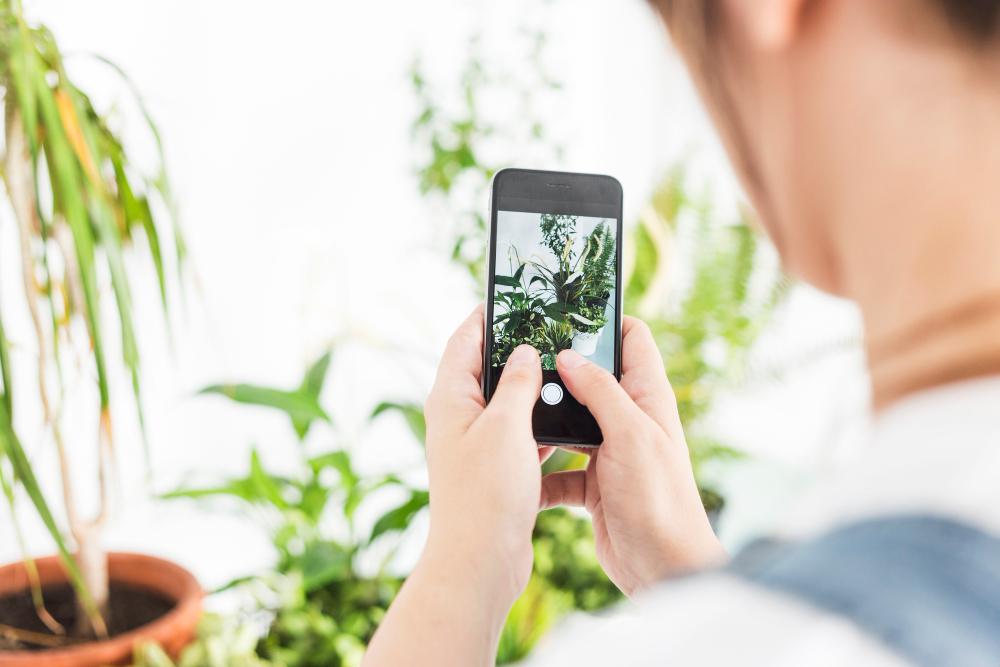
สำหรับการระบุวัตถุและสถานที่ Google Lens ช่วยเราค้นหาข้อมูลเพิ่มเติมได้ ไม่ว่าคุณจะต้องการทราบข้อมูลเพิ่มเติมเกี่ยวกับพืชที่เห็นในสวน หรือข้อมูลเพิ่มเติมเกี่ยวกับสถานที่เที่ยวใดๆ ก็ตาม คุณเพียงแค่ถ่ายภาพ เลือก "ค้นหาด้วยรูปภาพ จากมือถือ" และรับข้อมูลที่คุณต้องการได้ทันที!
## ค้นหาด้วยรูปภาพ จากมือถือทำได้ยังไง?
### การใช้งานในด้านการศึกษา
การศึกษาใช้ภาพในการเรียนรู้ดี Google Lens ช่วยได้มาก Google Lens ช่วยให้แปลภาษาได้ง่าย แค่จับภาพ Google Lens จะแปลภาษานั้นให้
ห้องเรียนใช้งานได้สดวก นักเรียนถ่ายรูปข้อความแล้วยื่นให้อ่านได้ ภาษาใดยากๆ ไม่เป็นปัญหาแปลก่าย
### การค้นหาสถานที่สำคัญหรือร้านค้า
การค้นหาสถานที่ก็ทำได้รวดเร็ว ใช้ Google Lens ถ่ายภาพสถานที่ที่สนใจ ระบบจะแสดงรายละเอียดทันที ทั้งเวลาเปิด-ปิด และรีวิว
นึกถึงร้านอาหารหรือสถานที่เที่ยวใจกลางเมือง Google Lens จะเป็นคู่มือพกพา พาคุณไปร้านที่ตรงตามความต้องการ
## ข้อดีและข้อเสียของการใช้ Google Lens คืออะไร?
### ข้อดี: ความสะดวกและรวดเร็ว
การใช้งาน Google Lens นั้นง่ายและรวดเร็วมาก. เพียงแค่เปิดแอป, สแกนรูปภาพ, ก็ได้ข้อมูลที่ต้องการ. คุณสามารถหาได้ทั้งข้อมูลเกี่ยวกับสิ่งของ, หรือรูปภาพที่คล้ายกับสิ่งที่คุณกำลังมองหา. โปรแกรมตรวจสอบรูปภาพ ทันใจในหนึ่งแอป.
### ข้อเสีย: ปัญหาความเป็นส่วนตัวและความแม่นยำ
แม้ว่าความสะดวกจะเด่นชัด, แต่ก็มีปัญหาเรื่องความเป็นส่วนตัว. Google Lens ต้องการการอนุญาตเข้าถึงกล้องถ่ายรูป, ข้อมูลส่วนตัวอาจถูกเปิดเผย. ความแม่นยำในการค้นหาอาจไม่ใช่ 100%. ข้อมูลจากรูปภาพอาจไม่สมบูรณ์หรือผิดพลาดได้. ควรระวังเก็บข้อมูลที่สำคัญเสมอ. โปรแกรมตรวจสอบรูปภาพ เพื่อทำความเข้าใจความแม่นยำ.
## ค้นหาด้วยรูปภาพ จากมือถือ
### จะแก้ปัญหาเมื่อ Google Lens ใช้งานไม่ได้อย่างไร?
การค้นหาด้วยรูปภาพ จากมือถือ ทำได้ง่ายดายผ่าน Google Lens. แต่บางคนอาจเจอปัญหาในบางครั้ง. วิธีแก้คือเช็คว่าแอปอัปเดตหรือไม่. ฝากตรวจสอบเวอร์ชันล่าสุดเสมอ. ถ้าไม่ได้อัปเดต อัปเดตเลย. ขึ้นชื่อวิธีง่ายๆ คือเปิดแอปสโตร์ในเครื่องคุณ. จากนั้นหาคำว่า "Google Lens" แล้วดูว่ามีปุ่มอัปเดตหรือไม่. ถ้าเจอปุ่มอัปเดต กดเพื่อแก้ปัญหาการใช้งาน.
### การตรวจสอบการอัปเดตแอป
การทำให้ Google Lens ทำงานดีเริ่มจากการตรวจสอบว่าแอปเป็นเวอร์ชันล่าสุด. วิธีตรวจสอบคือลองเปิดเครื่องคุณ. ไปที่แอปสโตร์แล้วพิมพ์ "Google Lens". ถ้าระบบบอกว่าต้องอัปเดต กดอัปเดตทันที. เมื่อแอปเป็นเวอร์ชันล่าสุดแล้ว ปกติการใช้งานจะราบรื่นไม่มีสะดุด. หากยังมีปัญหาตรวจสอบการเชื่อมต่ออินเทอร์เน็ตด้วย.
### การปรับตั้งค่าบนอุปกรณ์ต้องทำอะไรบ้าง?
บางครั้งการใช้งาน Google Lens ต้องมีการปรับตั้งค่าเครื่องเพื่อผลลัพธ์ที่ดี. เริ่มจากเปิดการตั้งค่าบนมือถือ. ไปที่แอปและเลือก Google Lens. ตรวจสอบให้แน่ใจว่าเปิดอนุญาตการใช้กล้องและข้อมูลสิทธิ์อื่นๆ. การตั้งค่าเหล่านี้ช่วยให้การค้นหาทำงานได้อย่างราบรื่น. หากยังมีปัญหา, อาจต้องเริ่มต้นใหม่หรือรีบูทเครื่องเพื่อรีเฟรชการตั้งค่า
## สรุปค้นหาด้วยรูปภาพ จากมือถือ
ค้นหาด้วยรูปภาพ จากมือถือ คือทางลัดสู่โลกความรู้ที่ง่ายและรวดเร็ว สนุกกับ Google Lens คุณเปิดมันได้บนทั้ง Android และ iOS ใช้ค้นหา สแกน และแปลภาษาในบ้านหรือระหว่างเดินทาง แต่มันก็มีข้อเสียที่ต้องคิด ก่อนใช้ข้อมูลแอป เราควรระวังเรื่องความเป็นส่วนตัว แต่ปัญหาต่าง ๆ ก็แก้ได้ด้วยการตั้งค่าและอัปเดตให้ถูกต้อง ลองใช้ ค้นหาด้วยรูปภาพ จากมือถือ แล้วคุณจะทึ่งในความสะดวกนี้!