AGENTIC
|
[post.json](https://kaanshow.com/api/post/how-to-record-zoom-meeting.json)[rss.xml](https://kaanshow.com/feed)[llms.txt](https://kaanshow.com/llms.txt)

การอัดวิดีโอการประชุม Zoom เป็นกระบวนการที่จำเป็นในยุคที่การทำงานจากระยะไกลและการประชุมออนไลน์กลายเป็นเรื่องปกติ วิธีการนี้ช่วยให้สามารถบันทึกความรู้จากการประชุมและนำไปใช้งานในอนาคตได้อย่างมีประสิทธิภาพ [How to record zoom meeting](https://www.nexusai.asia/blog/how-to-record-zoom-meeting)? ในบทความนี้ เราจะแนะนำขั้นตอนการอัดวิดีโอการประชุม Zoom รวมทั้งข้อควรระวังที่สำคัญ
---
## วิธีการอัดวิดีโอการประชุม Zoom
### 1. การตั้งค่าขั้นพื้นฐานสำหรับการอัดวิดีโอ
ก่อนที่จะอัดวิดีโอการประชุม Zoom ผู้ใช้งานควรตรวจสอบการตั้งค่าต่าง ๆ บนอุปกรณ์ของตน ได้แก่:
– การเข้าถึงบัญชี Zoom: ก่อนอื่น ผู้ใช้งานต้องมีบัญชี Zoom ที่สามารถเข้าถึงฟีเจอร์การอัดวิดีโอได้
– การอนุญาตให้บันทึก: ในการตั้งค่าบัญชี Zoom ผู้ใช้งานต้องเปิดใช้งานฟีเจอร์การอัดวิดีโอ (Recording) ในเมนูการตั้งค่าของบัญชี
### 2. ขั้นตอนการเริ่มอัดวิดีโอ
ในการเริ่มต้นอัดวิดีโอการประชุม ผู้ใช้งานสามารถทำตามขั้นตอนดังนี้:
1. เริ่มการประชุม: เปิดแอป Zoom และเริ่มการประชุมตามปกติ
2. คลิกที่ปุ่ม “อัด”: เมื่อการประชุมเริ่มต้นขึ้น ผู้ใช้งานสามารถคลิกที่ปุ่ม “Record” ซึ่งจะปรากฏในส่วนควบคุมการประชุม
3. เลือกรูปแบบการอัด: Zoom มีตัวเลือกให้เลือกว่าจะอัดการประชุมในเครื่องคอมพิวเตอร์ของตน (Local Recording) หรือส่งไปยัง Cloud (Cloud Recording)
### 3. วิธีการอัดวิดีโอ Zoom บนอุปกรณ์มือถือ
ผู้ใช้งานสามารถอัดวิดีโอ Zoom ในโทรศัพท์ได้โดยทำตามขั้นตอนต่อไปนี้:
1. ติดตั้งแอป Zoom: ดาวน์โหลดและติดตั้งแอป Zoom บนอุปกรณ์มือถือ
2. ทำการเข้าสู่ระบบ: เข้าสู่ระบบบัญชี Zoom ของตนในแอป
3. เริ่มการประชุม: อย่างเดียวกับการอัดวิดีโอในเดสก์ท็อป ซึ่งสามารถคลิกที่ปุ่ม “อัด” เพื่อเริ่มอัดการประชุม
### ข้อควรระวังในการอัดการประชุม
เมื่อทำการอัดวิดีโอการประชุม Zoom มีข้อควรระวังดังนี้:
– ตรวจสอบการอนุญาต: ต้องขออนุญาตจากผู้เข้าร่วมประชุมก่อนที่จะทำการอัด เพื่ออยู่ภายใต้กฎหมายและจริยธรรม
– การจัดการเครือข่าย: ควรมีการเชื่อมต่ออินเทอร์เน็ตที่มีความเสถียร เพื่อป้องกันปัญหาในระหว่างการอัดวิดีโอ
– ตั้งค่ามุมมอง: การอัดวิดีโอควรตั้งค่าให้เหมาะสมกับการประชุม เช่น ใช้โหมด Gallery View เพื่อให้ผู้เข้าร่วมสามารถมองเห็นกันได้อย่างชัดเจน
---
## การจัดการและแบ่งปันวิดีโอที่บันทึกไว้
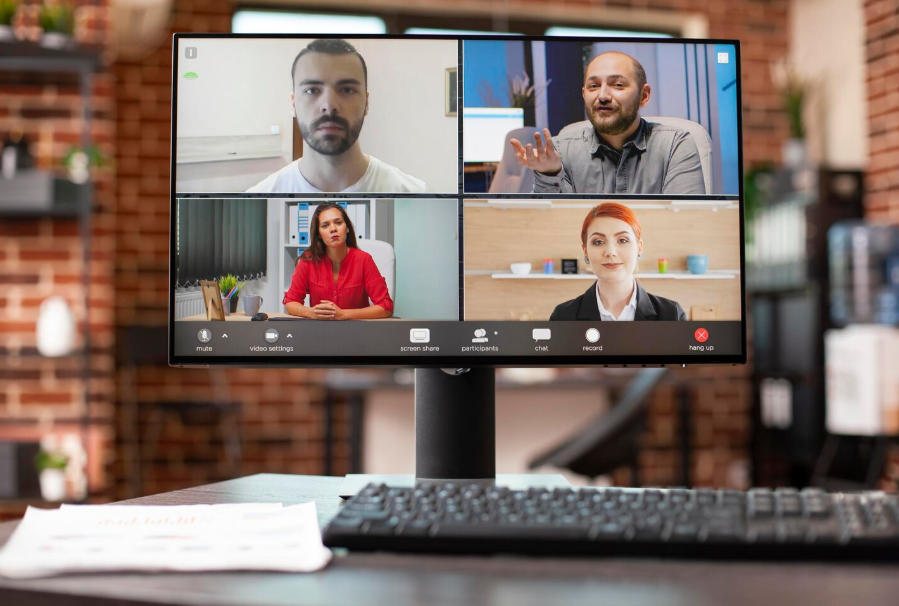
เมื่อสิ้นสุดการประชุม ผู้ใช้งานสามารถจัดการและแบ่งปันวิดีโอที่บันทึกไว้ได้ตามขั้นตอนดังนี้:
- การเก็บรักษาวิดีโอ: สำหรับวิดีโอที่เก็บไว้ในเครื่อง ผู้ใช้งานสามารถเก็บรักษาไฟล์ไว้ในพื้นที่ที่ปลอดภัย หรือส่งไปยังบริการจัดเก็บข้อมูลออนไลน์ เช่น Google Drive หรือ Dropbox
- การแบ่งปันวิดีโอ: ผู้ใช้งานสามารถสร้างลิงก์สำหรับแบ่งปันวิดีโอ หรือแชร์ผ่านอีเมลหรือแอปพลิเคชันต่าง ๆ เพื่อให้ผู้เข้าร่วมประชุมได้เข้าดู
การรู้วิธีการอัดวิดีโอการประชุม Zoom และการจัดการที่เหมาะสม จะช่วยเสริมสร้างประสิทธิภาพในการทำงานออนไลน์ และสร้างความยืดหยุ่นในการทำธุรกิจในยุคดิจิทัล
วิธีการอัดการประชุม Zoom บนคอมพิวเตอร์
---
## การเปิดการอัดวิดีโอบนคอมพิวเตอร์
เพื่อให้อัดการประชุม Zoom บนคอมพิวเตอร์ได้สำเร็จ ผู้ใช้จะต้องมีสิทธิ์ในการบันทึก ซึ่งการตั้งค่าทั้งหมดจะต้องดำเนินการผ่าน Zoom Web Portal ของตน โดยสามารถทำตามขั้นตอนต่อไปนี้ได้:
1. เข้าสู่ระบบ Zoom Web Portal: ต้องเข้าสู่ระบบด้วยบัญชีผู้ใช้ที่มีสิทธิ์ในการจัดการการตั้งค่าหรือใช้บัญชีประเภท Pro หรือสูงกว่า
2. ไปที่การตั้งค่า: คลิกที่ “การจัดการบัญชี” ในเมนูด้านซ้าย จากนั้นเลือก “การตั้งค่า”
3. ไปที่แท็บการบันทึก: ในแท็บการบันทึก ผู้ใช้สามารถเปิดหรือปิดการบันทึกลงในคอมพิวเตอร์ โดยการเปลี่ยนปิดสวิตช์ที่ชื่อว่า “บันทึกลงบนไฟล์คอมพิวเตอร์”
นอกจากนี้ยังมีตัวเลือกในการจัดการเพิ่มเติม เช่น การอนุญาตให้ผู้ใช้ภายนอกสามารถเริ่มการบันทึกได้หรือไม่
---
## การบันทึกและจัดการไฟล์ที่บันทึก
เมื่อเปิดการอัดการประชุม Zoom บนคอมพิวเตอร์แล้ว ผู้ใช้สามารถเลือกสิ่งที่ต้องการบันทึก เช่น วิดีโอ, เสียง, หรือข้อความในแชท โดยไฟล์ที่บันทึกจะถูกเก็บไว้ในโฟลเดอร์ที่กำหนดในคอมพิวเตอร์ของคุณ โดยวิธีการจัดการไฟล์บันทึก สามารถทำตามขั้นตอนได้ดังนี้:
1. ตรวจสอบไฟล์หลังการประชุม: เมื่อการประชุมสิ้นสุดลง ไฟล์ที่บันทึกจะถูกสร้างขึ้นโดยอัตโนมัติ ควรตรวจสอบในโฟลเดอร์ที่กำหนดไว้ ซึ่งมักจะอยู่ในโฟลเดอร์ “Zoom” ในไดเรกทอรีหลักของผู้ใช้
2. การเปิดดูไฟล์ที่บันทึก: สามารถเปิดไฟล์นี้ด้วยโปรแกรมที่รองรับวิดีโอหรือเสียง เพื่อฟังหรือดูการประชุมซ้ำได้
3. การแชร์ไฟล์: ผู้ใช้สามารถแชร์ไฟล์บันทึกการประชุมนี้กับผู้เข้าร่วมประชุมคนอื่น ๆ ได้ โดยการส่งไฟล์ให้ผ่านอีเมลหรือแพลตฟอร์มแชร์ไฟล์
ฟังก์ชันการบันทึกการประชุม Zoom เป็นเครื่องมือที่มีประโยชน์มากในการทำงาน เพื่อให้คุณสามารถกลับมาทบทวนเนื้อหาได้ทุกเมื่อที่ต้องการ การจัดการและใช้งานฟังก์ชันนี้จึงเป็นสิ่งที่ควรให้ความสำคัญ
การเริ่มต้นใช้งานอย่างถูกต้องจะช่วยให้คุณสามารถใช้ Zoom ในการประชุมหรือการฝึกอบรมต่าง ๆ ได้เต็มประสิทธิภาพ ตั้งแต่การเปิดการบันทึก การบันทึกเนื้อหา และการจัดการไฟล์อย่างมีประสิทธิภาพ
---
## บทสรุป การรู้วิธีการอัดวิดีโอการประชุม Zoom
การรู้วิธีการอัดวิดีโอการประชุม Zoom เป็นทักษะที่สำคัญในยุคดิจิทัลที่การทำงานและเรียนรู้ทางไกลได้รับความนิยมเพิ่มขึ้นอย่างต่อเนื่อง บทความนี้ได้แนะนำขั้นตอนตั้งแต่การตั้งค่าบัญชี Zoom เพื่อให้มีสิทธิ์ในการบันทึก พร้อมอธิบายวิธีการใช้งานทั้งบนคอมพิวเตอร์และโทรศัพท์มือถือ ตั้งแต่การเริ่มกดอัดจากหน้าต่างการประชุม ไปจนถึงการเลือกตัวเลือกอัดแบบ Local หรือ Cloud นอกจากนี้ยังได้เน้นข้อควรระวังที่เกี่ยวข้อง เช่น การได้รับอนุญาตจากผู้ร่วมประชุมและการจัดการไฟล์ที่บันทึกไว้อย่างมีประสิทธิภาพ