AGENTIC
|
[post.json](https://kaanshow.com/api/post/why-can-not-the-keyboard-type.json)[rss.xml](https://kaanshow.com/feed)[llms.txt](https://kaanshow.com/llms.txt)
Key Takeaways:
- **คีย์บอร์ดพิมพ์ไม่ได้**บ่อยครั้งเกิดจากปัญหาการเชื่อมต่อ ตรวจสอบความแน่นสาย USB และแบตเตอรี่ในคีย์บอร์ดไร้สาย
- อัปเดตและติดตั้งไดรเวอร์ใหม่และอัปเดต BIOS และระบบปฏิบัติการช่วยแก้ปัญหา
- ฝุ่นสะสมและสิ่งสกปรกทำให้ปุ่มกดค้าง ควรทำความสะอาดด้วยสเปรย์ลม
- ใช้ตัวตรวจสอบความบกพร่องของคีย์บอร์ดใน Windows เพื่อหาปัญหาและแก้ไข
- ภาษาที่ไม่ถูกต้องและ NumLock ทำให้ใช้งานไม่ได้
- ฟิล์มสำหรับครอบคีย์บอร์ดยืดอายุการใช้งานป้องกันฝุ่นและของเหลว
- ใช้ Troubleshooter และตรวจสอบการตั้งค่าเพื่อแก้ไขปัญหาใน Windows เวอร์ชันต่างๆ
---
คุณเคยเจอปัญหาคีย์บอร์ดพิมพ์ไม่ได้บ้างไหม? มันน่าหงุดหงิดไม่น้อยใช่ไหมล่ะ! ถ้าคุณกำลังต้องการคำตอบว่าทำไมคีย์บอร์ดถึงไม่ทำงานตามที่ควร มารวมตัวกันที่นี่เพื่อค้นหาความจริงที่ซ่อนอยู่! จากการสะสมฝุ่นจนถึงปัญหาการเชื่อมต่อทางฮาร์ดแวร์ เราจะเดินสำรวจทุกแง่มุมที่ทำให้คีย์บอร์ดพิมพ์ไม่ได้ เพื่อให้คุณกลับมาใช้งานได้อย่างรวดเร็ว! อ่านต่อไปเพื่อค้นพบเคล็ดลับดีๆ ในบทความนี้!
## สิ่งที่คุณควรรู้เกี่ยวกับปัญหาคีย์บอร์ดพิมพ์ไม่ได้
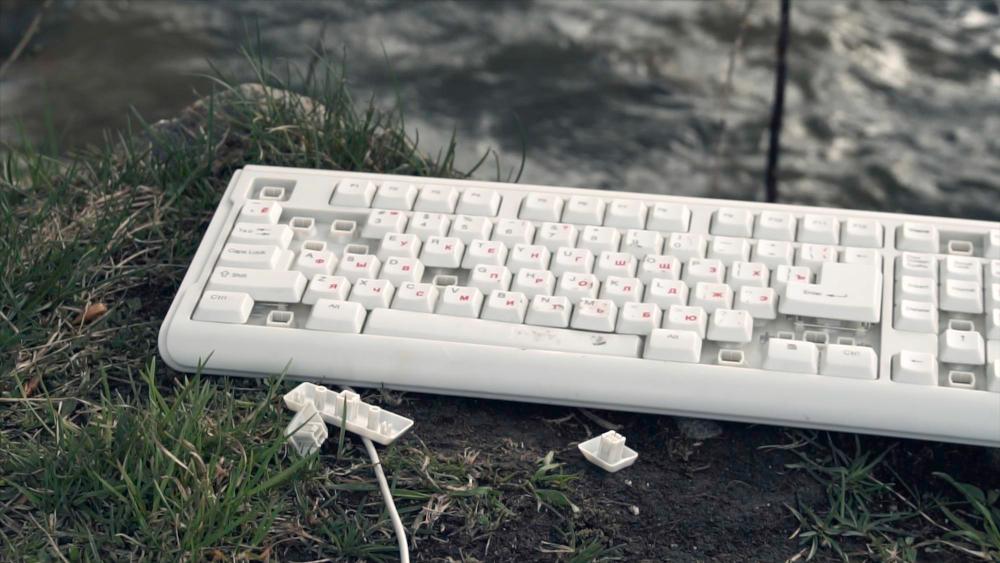
### คีย์บอร์ดพิมพ์ไม่ได้เกิดจากอะไรบ้าง?
คีย์บอร์ดพิมพ์ไม่ได้เกิดจากปัญหาหลายอย่าง หนึ่งในนั้นคือปัญหาการเชื่อมต่อ ลองตรวจสอบว่าคีย์บอร์ด USB ต่อแน่นหรือไม่ ถ้าใช้คีย์บอร์ดไร้สาย ลองเช็กแบตเตอรี่ ปัญหาที่เกิดขึ้นบ่อยคือการตั้งค่าซอฟต์แวร์หรือไดรเวอร์คีย์บอร์ดไม่ถูกต้อง ลองอัปเดตไดรเวอร์หรือถอนการติดตั้งแล้วติดตั้งใหม่
### การสะสมของฝุ่นและสิ่งสกปรกมีผลต่อคีย์บอร์ดอย่างไร?
ฝุ่นและสิ่งสกปรกสะสมส่งผลเสียต่อคีย์บอร์ด มันทำให้ปุ่มกดค้าง คุณควรทำความสะอาดคีย์บอร์ดบ่อยๆ ใช้สเปรย์ลมเป่าเศษฝุ่นออก [การดูแลรักษาคอมพิวเตอร์](https://kaanshow.com/laptop-pc/how-to-maintain-a-computer)โดยการทำความสะอาดนี้ทำให้คีย์บอร์ดใช้งานได้ดี
### ปัญหาการเชื่อมต่อและฮาร์ดแวร์มีบทบาทอย่างไร?
ปัญหาการเชื่อมต่อหรือฮาร์ดแวร์ก็สำคัญ ตรวจสอบสายการเชื่อมต่อหรือพอร์ต USB ถ้าเสีย ให้เปลี่ยนใหม่ ลองรีสตาร์ทเครื่องคอมพิวเตอร์ บางครั้งการตั้งค่าฮาร์ดแวร์ก็มีผล อีกรายการที่ควรทำคืออัปเดต BIOS และระบบปฏิบัติการ การตั้งค่าที่ถูกต้องช่วยให้ปัญหาถูกแก้ไข
## วิธีการแก้ไขคีย์บอร์ดพิมพ์ไม่ได้เร็วที่สุด
### อัปเดตไดรเวอร์และปรับปรุงซอฟต์แวร์
ปัญหาคีย์บอร์ดพิมพ์ไม่ได้มักเกิดจากไดรเวอร์เก่า ควรอัปเดตไดรเวอร์เป็นประจำ เข้าถึง Device Manager และเลือกคีย์บอร์ดของคุณ คลิกขวา เลือก [Update driver](https://kaanshow.com/laptop-pc/laptop-keyboard-does-not-work) ทำตามขั้นตอนอัตโนมัติจาก Windows ถ้ายังไม่ดีขึ้น ให้ลองถอนการติดตั้งไดรเวอร์เก่า ถอดคีย์บอร์ดแล้วต่อใหม่ Windows จะติดตั้งไดรเวอร์ให้เอง วิธีนี้ช่วยให้คีย์บอร์ดเริ่มทำงานอีกครั้ง
### วิธีการใช้ตัวตรวจสอบปัญหาคีย์บอร์ด
ตัวตรวจสอบปัญหาคีย์บอร์ดช่วยค้นหาปัญหา เริ่มโดยไปที่ Settings แล้วเลือก Update & Security คลิกที่ Troubleshoot เลือก Keyboard และกด Run the troubleshooter ระบบจะตรวจสอบและแสดงแนะแนวแก้ไข เลือกทำตามขั้นตอนที่แนะนำ การทำเช่นนี้ช่วยปรับปรุงประสิทธิภาพของคีย์บอร์ด คุณจะสามารถพิมพ์ได้ดีขึ้นหลังตรวจสอบปัญหา สิ่งเหล่านี้เป็นวิธีที่แนะนำให้นำไปใช้ได้จริง
### การตรวจสอบและเปลี่ยนสายเคเบิลหรือแบตเตอรี่
ปัญหาคีย์บอร์ดพิมพ์ไม่ได้บางครั้งเกิดจากแบตเตอรี่เสีย หรือสายขาด ตรวจสอบสายว่าเสียหรือไม่ สายหลุดหรือเสียบไม่แน่น ลองเปลี่ยนสายใหม่ สำหรับคีย์บอร์ดไร้สาย ตรวจดูว่าแบตเตอรี่หมดหรือไม่ ถ้าเก่า ก็ควรเปลี่ยนแบตเตอรี่ใหม่เพื่อให้คีย์บอร์ดใช้ได้ การทำแบบนี้ช่วยลดปัญหาได้
เทคนิคเหล่านี้คือวิธีเบื้องต้นและรวดเร็ว เมื่อปัญหายังอยู่ ควรติดต่อผู้เชี่ยวชาญเพื่อความแม่นยำและแก้ไขได้จริง
## เคล็ดลับสำหรับการบำรุงรักษาคีย์บอร์ดในระยะยาว

### วิธีป้องกันการสะสมของฝุ่น
ฝุ่นบนคีย์บอร์ดสะสมง่ายมากครับ โดยเฉพาะถ้าคุณใช้งาน[คอมพิวเตอร์](https://kaanshow.com/laptop-pc/what-is-a-computer)บ่อย ๆ ฝุ่นที่สะสมอาจทำให้คีย์บอร์ดพิมพ์ไม่ได้ เพราะมันอาจขัดขวางการทำงานของปุ่ม แนะนำให้ใช้แปรงขนอ่อนหรือใช้เครื่องเป่าลมเบา ๆ เพื่อไล่ฝุ่นครับ ทำอย่างน้อยสัปดาห์ละครั้งเพื่อป้องกันไม่ให้ฝุ่นตกค้าง
### การทดสอบปุ่มแป้นพิมพ์และการตั้งค่า
ถ้าปุ่มไม่ตอบสนอง คุณอาจต้องทดสอบปุ่มทุกตัวครับ ลองกดทีละปุ่ม และตรวจดูว่าแป้นพิมพ์ใช้งานไม่ได้บ้างไหม หากบางปุ่มไม่ทำงาน ตรวจสอบการตั้งค่าภาษาของคีย์บอร์ดบน Windows เพื่อให้แน่ใจว่าภาษาและรูปแบบการพิมพ์ของคุณตั้งไว้ถูกต้องแล้วครับ
### ประโยชน์ของการใช้แป้นพิมพ์ครอบฟิล์ม
ฟิล์มคีย์บอร์ดช่วยปกป้องจากฝุ่นและของเหลวหกใส่ครับ ฟิล์มครอบนั้นทำให้แป้นพิมพ์สะอาดขึ้นและยังช่วยยืดอายุการใช้งานของคีย์บอร์ดด้วย คุณยังสามารถหาฟิล์มที่ออกแบบมาให้พอดีกับแป้นพิมพ์ของคุณได้ เพื่อการจัดการที่ง่ายขึ้นและป้องกันปัญหาคีย์บอร์ดพิมพ์ไม่ได้ในอนาคตครับ
## การแก้ไขปัญหาคีย์บอร์ดสำหรับ Windows เวอร์ชันต่างๆ
### วิธีแก้ไขปัญหาคีย์บอร์ดใน Windows 7
คุณมีปัญหากับ [คีย์บอร์ด หน้าที่](https://kaanshow.com/laptop-pc/what-are-keyboard-functions) ใน Windows 7? ตรวจสอบการเชื่อมต่อก่อน! หากคีย์บอร์ดใช้สาย USB ลองเสียบเข้าพอร์ตอื่น ถ้าใช้คีย์บอร์ดไร้สาย ให้ตรวจแบตเตอรี่ อุปกรณ์ที่มีปัญหาอาจเป็นต้นเหตุได้ ถ้ายังพิมพ์ไม่ได้ ให้รีสตาร์ทคอมพิวเตอร์เพื่อรีเซ็ตค่าตั้งต้น ถ้าไม่ได้ผล คุณสามารถถอนการติดตั้งไดรเวอร์ได้ ใช้ Device Manager เปิด Device Manager แล้วเลือก Keyboards จากนั้นคลิกขวาและเลือกถอนการติดตั้ง เพื่อให้การทำงานไหลลื่นขึ้น ให้ติดตั้งไดรเวอร์ใหม่โดยรีสตาร์ท ครั้งต่อไปเสถียรขึ้นเมื่อเรียบร้อยแล้ว
### การตั้งค่าคีย์บอร์ดใน Windows 10
แก้[แป้นพิมพ์โน๊ตบุ๊คกดไม่ได้](https://kaanshow.com/laptop-pc/laptop-keyboard-does-not-work)ใน Windows 10 ด้วยการจัดการตั้งค่า ตรวจสอบว่า Windows อัปเดตเป็นเวอร์ชันล่าสุดแล้ว เข้าไปใน Settings เลือก Update & Security แล้วคลิก Windows Update จากนั้นตรวจสอบ อัปเดตเสมอ ช่วยป้องกันปัญหาในอนาคต หากคีย์บอร์ดไม่มีการตอบสนอง ลองใช้ Keyboard Troubleshooter เข้า Settings เลือก Update & Security แล้วเลือก Troubleshoot เพื่อแก้ปัญหาอัตโนมัติ ใช้ตัวช่วยตรวจสอบ Keyboard Troubleshooter นี้แก้ปัญหาได้รวดเร็ว
### การตั้งค่าภาษาและอินพุตใน Windows 11
ปัญหาคีย์บอร์ดพิมพ์ไม่ได้ใน Windows 11 อาจมาจากการตั้งค่าภาษา ลองเช็คดูว่าเลือกภาษาในการพิมพ์ถูกต้องไหม เข้าไปใน Settings เลือก Time & Language แล้ว Language & Region เปลี่ยนค่าให้ตรง หรือเพิ่มภาษาใหม่ถ้าจำเป็น การตั้งค่าถูกต้อง ช่วยให้พิมพ์ได้ตามที่ต้องการ ถ้าเจอปัญหาอีก ลองเช็คที่ NumLock ว่าเปิดหรือปิดเพื่อให้การใช้งานราบรื่น ในบางครั้งฟังก์ชัน NumLock อาจทำให้พิมพ์ตัวเลขที่ไม่ต้องการ แทนที่ข้อความตามปกติ
## สรุปคีย์บอร์ดพิมพ์ไม่ได้
เรื่อง "คีย์บอร์ดพิมพ์ไม่ได้" เกิดจากหลายสาเหตุ ทั้งฝุ่น, ปัญหาฮาร์ดแวร์, และซอฟต์แวร์ ขัดข้อง วิธีแก้ไขเร็วที่สุดคืออัปเดตไดรเวอร์, ใช้ตัวตรวจสอบปัญหา, และตรวจสายเคเบิล สำหรับการบำรุงรักษาระยะยาว ให้ป้องกันฝุ่น, ทดสอบแป้นพิมพ์, และใช้ฟิล์ม สำหรับ Windows แต่ละเวอร์ชัน มีขั้นตอนแก้ปัญหาเฉพาะ ไม่น่ากลัวถ้ารู้วิธีปฏิบัติ บำรุงและแก้ไขตามวิธีที่แนะนำ คีย์บอร์ดใช้งานได้ดีขึ้น อย่าลืมใช้ข้อมูลจากผู้เชี่ยวชาญเพื่อความถูกต้อง