AGENTIC
|
[post.json](https://kaanshow.com/api/post/is-adding-ssd-to-computer-beneficial.json)[rss.xml](https://kaanshow.com/feed)[llms.txt](https://kaanshow.com/llms.txt)
**Key Takeaways:**
- การเพิ่ม SSD คอมช่วยให้ประสิทธิภาพคอมพิวเตอร์ดีขึ้น รวดเร็วในการบู๊ตและเปิดโปรแกรม
- SSD มีสามประเภทหลัก: SATA, M.2, NVMe โดย NVMe เร็วที่สุดและเหมาะกับงานหนัก
- เลือกขนาด SSD ตามการใช้งาน เริ่มต้นที่ 250GB สำหรับงานทั่วไป และ 500GB หรือ 1TB สำหรับการเล่นเกม
- การดูแล SSD เพิ่มอายุการใช้งาน ตรวจสอบพื้นที่ว่างและใช้คำสั่ง Trim
- ระมัดระวังการเขียนข้อมูลบ่อยๆ และเลือกซื้อจากแหล่งที่เชื่อถือได้เพื่อความคุ้มค่า
- ราคา SSD 1TB เริ่มที่ประมาณ 2,000 บาท ขึ้นอยู่กับยี่ห้อและรุ่น
- การซื้อออนไลน์จากแพลตฟอร์มเช่น Lazada และ Amazon มีความสะดวกและมักมีส่วนลด
---
ถ้าคุณกำลังสงสัยว่าจะ **เพิ่ม SSD คอม** ดีไหม? เพื่อเพิ่มประสิทธิภาพและความเร็วให้กับคอมพิวเตอร์ของคุณ บทความนี้จะตอบคำถามนั้นอย่างละเอียด ไม่ว่าคุณจะเป็นมือใหม่หรือมือเก๋าในด้านเทคโนโลยี การเลือกและติดตั้ง SSD อาจเปลี่ยนประสบการณ์การใช้งานคอมของคุณไปแบบหน้ามือเป็นหลังมือ มาเริ่มกันที่พื้นฐานก่อน: คุณรู้ไปถึงขั้นตอนการเตรียมและติดตั้ง SSD พร้อมศึกษาความแตกต่างของประเภทและขนาดที่เหมาะกับการใช้งานของคุณ อ่านต่อเพื่อค้นพบวิธีการที่สามารถยกระดับประสบการณ์การใช้คอมพิวเตอร์ของคุณ!
## เพิ่ม SSD คอม ดีไหมเพื่อประสิทธิภาพที่ดีขึ้น?
### การอัปเกรด SSD เพื่อเพิ่มประสิทธิภาพคอมพิวเตอร์
เพิ่ม [ssd](https://kaanshow.com/laptop-pc/what-is-ssd) คอม ช่วยให้คอมเร็วขึ้นแน่ไหม? คำตอบคือใช่ ช่วยได้มาก! SSD ทำให้คอมพิวเตอร์เร็วขึ้นจริงๆ เพราะมันข้อมูลเร็วกว่า [ฮาร์ดดิสก์ หน้าที่](https://kaanshow.com/laptop-pc/hard-disk-function) เร็วกว่าแบบเดิมมาก การใช้งานต่างๆ ไหลลื่นขึ้นทันที โหลดไฟล์ไวขึ้น ซึ่งเหมาะกับการใช้งานหลายงานพร้อมกัน
หากคอมพิวเตอร์ของคุณเริ่ม [คอมช้า](https://kaanshow.com/laptop-pc/computer-is-slow) อาจถึงเวลาที่ต้องเปลี่ยน rom คือ หรือบ้างมากขึ้น เพิ่มความเร็วและประสิทธิภาพของคอมพิวเตอร์ ด้วย SSD ช่วยให้บูทเครื่องและเปิดโปรแกรมในพริบตา สะดวกใช้งานแน่นอน!
### ขั้นตอนพื้นฐานในการเตรียมและติดตั้ง SSD
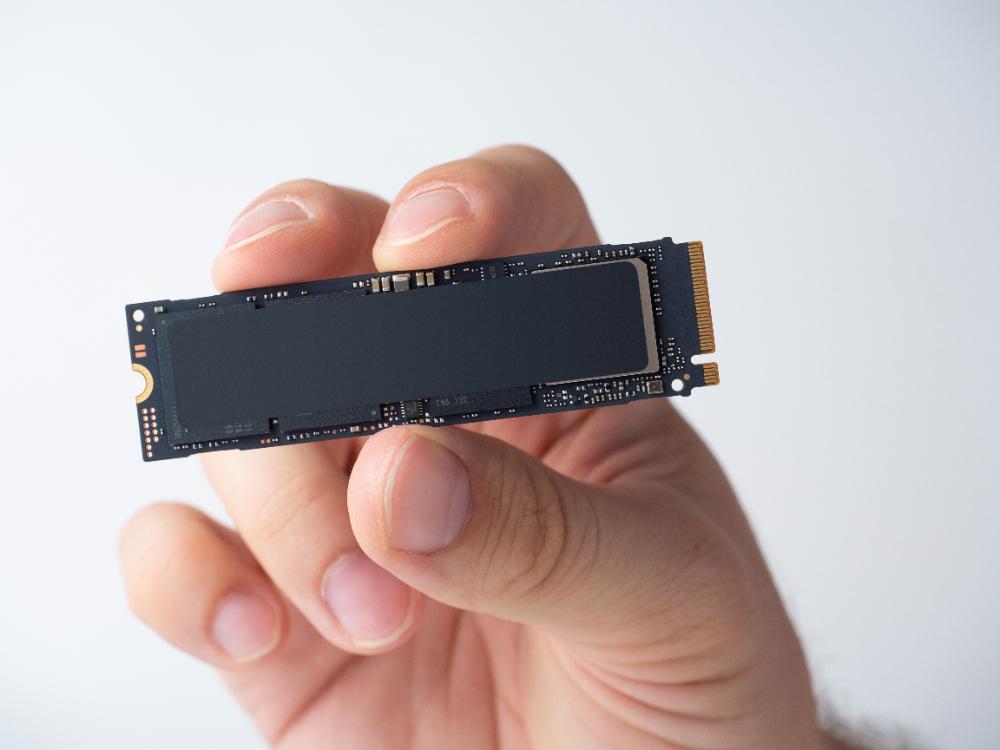
คุณสงสัยว่าต้องทำอย่างไรบ้าง? ขั้นแรก เตรียม SSD และสายเชื่อม ต่อมา สำรองข้อมูล! กันผิดพลาด ต่อไป เปิดฝาคอมพิวเตอร์ หาตำแหน่งติดตั้ง ssd คือ สำคัญมาก ไม่ควรละเลย เชื่อมต่อสายไฟและข้อมูลให้แน่นหนา จากนั้น จัดการเครื่องคอมฯ ให้รู้จัก SSD ใหม่
ติดตั้งระบบปฏิบัติการค่าหัวเรื่อง [คอมพิวเตอร์คืออะไร](https://kaanshow.com/laptop-pc/what-is-a-computer) กำหนดใช้งาน SSD เป็นตัวหลัก หากทำไม่มันอาจเกิดข้อผิดพลาด
### การเปรียบเทียบความเร็วและประสิทธิภาพก่อนและหลังติดตั้ง
เพิ่ม ssd คอม คุ้มค่า ขึ้นแน่ ผลลัพธ์ชัดเจนความเร็วทิ้ง ฮาร์ดดิสก์ หน้าที่ ไกล เปิดไฟล์แอปเร็วมาก เล่น [laptop](https://kaanshow.com/laptop-pc/what-is-a-laptop-and-how-to-choose) ก็ลื่นไหลกว่าที่เคยใช้งาน rom คือ มานาน
ผลจะเห็นชัดในเรื่องการบูทระบบ ความเร็วเปิด-ปิดโปรแกรม ข้อมูลใช้คำว่า "เปรียบเทียบ" แล้วไม่เหมือนเดิม! SSD มาดีกว่าของที่ใช้เดิมๆ ผลจริงจังมาก!
ดังนั้น หากคุณต้องการอัปเกรดคอมพิวเตอร์ เลือกSSD ดีดีเพื่อใช้งานได้คุ้มค่าแน่นอน!
## เพิ่ม SSD คอม เลือกแบบไหนให้คุ้มค่าที่สุด
### ประเภทและขนาดของ SSD ที่สามารถติดตั้ง
- รูปแบบของ SSD เช่น SATA, M.2, NVMe
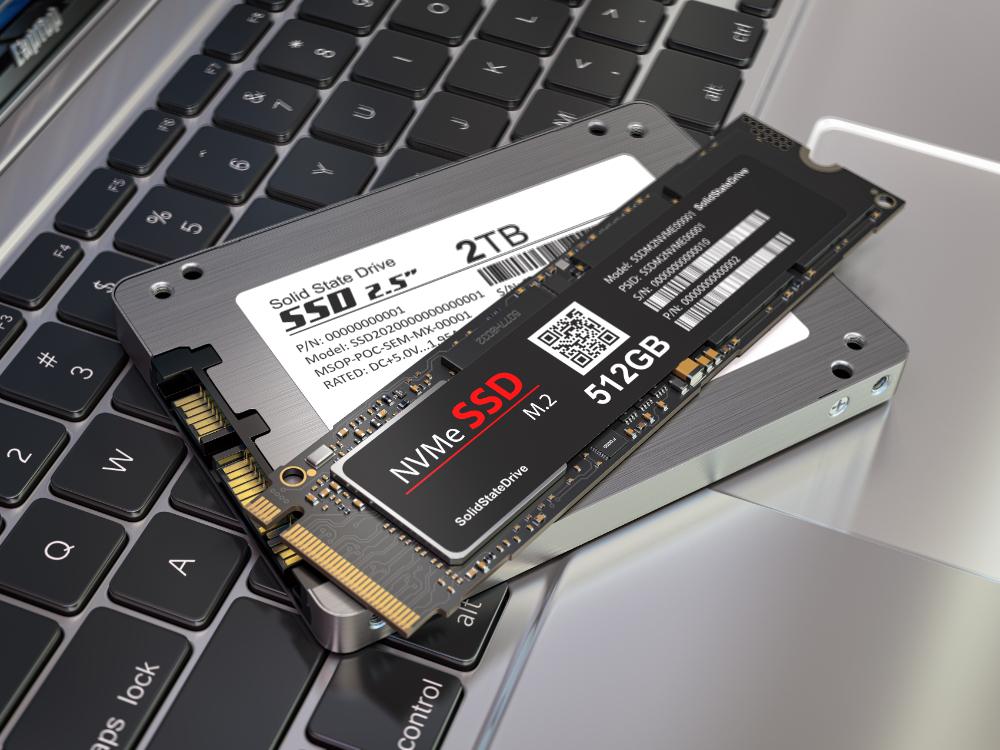
SSD เป็นเครื่องมือสำคัญที่ช่วยเพิ่มความเร็วให้กับคอมพิวเตอร์ คุณอาจสงสัยว่า SSD มีกี่แบบ? จริง ๆ แล้วมีสามประเภทหลัก ๆ คือ SATA, M.2, และ NVMe SATA เป็นแบบที่ถูกใช้งานมากที่สุดเพราะมันราคาถูกกว่า M.2 มีขนาดเล็ก บางมาก เหมาะกับโน้ตบุ๊คหรือพีซีที่ต้องการความคล่องตัว ส่วน NVMe ให้ความเร็วยิ่งกว่า เหมาะสำหรับผู้ที่ใช้งานหนักหรือเล่นเกมใหญ่ ๆ แต่ละแบบมีจุดเด่นที่ต่างกัน คุณควรเลือกตามการใช้งานและงบประมาณของคุณ
- การเลือกขนาดที่เหมาะสมกับการใช้งาน
การเลือกขนาด SSD นั้นสำคัญมาก คุณจะถามว่า SSD ควรมีขนาดเท่าไหร่? คำตอบคือต้องขึ้นอยู่กับการใช้งานของคุณ ถ้าคุณแค่ใช้ท่องเว็บหรือทำงานทั่วไป 250GB อาจเพียงพอ แต่ถ้าชอบเล่นเกม หรือทำงานโปรแกรมใหญ่ ๆ ควรเริ่มต้นที่ 500GB หรือ 1TB เพื่อประสบการณ์การใช้งานที่ดียิ่งขึ้น สิ่งสำคัญคือการวางแผนพื้นที่ในการพัฒนาในอนาคต ไม่อยากให้เครื่องเต็มเร็วเกินไป
SSD เป็นการลงทุนที่ดีเพื่อประสิทธิภาพที่ดีกว่า อย่าลืมนึกถึงประเภทและขนาดที่เหมาะสมสำหรับคุณ
## สิ่งที่จะได้หลังจากการเพิ่ม SSD คอม
### ประโยชน์ของ SSD ต่อความเร็วและการทำงานของเครื่อง
SSD หรือ Solid State Drive เป็นเทคโนโลยีที่ทำให้คอมทำงานเร็วขึ้นกว่าเดิม การเพิ่ม SSD คอมช่วยให้เครื่องบู๊ตเร็วขึ้นและเปิดโปรแกรมได้ไว ความแตกต่างจากฮาร์ดดิสก์ (HDD) ที่ใช้แผ่นหมุนเพื่ออ่านและเขียนข้อมูล SSD ช่วยให้โหลดข้อมูลได้เร็วและมีเสถียรภาพกว่า
### การเพิ่มประสิทธิภาพความเร็วในการบู๊ตและเปิดโปรแกรม
เพิ่ม SSD คอมทำให้เปิดเครื่องเสร็จในไม่กี่วินาที เปิดโปรแกรมต่างๆ เร็วกว่าเดิม เพราะ SSD อ่านและเขียนข้อมูลได้เร็วกว่าฮาร์ดดิสก์ทั่วไป การบู๊ตเครื่องได้เร็วทำให้ประหยัดเวลามากขึ้น โดยเฉพาะถ้าต้องทำงานที่ใช้โปรแกรมหนักๆ
### การลดเวลาในการโหลดข้อมูลและไฟล์ใหญ่ๆ
SSD สามารถอ่านและเขียนไฟล์ใหญ่ๆ ได้รวดเร็ว เมื่อเทียบกับ HDD ที่ต้องรอโหลดเป็นเวลานาน นักพัฒนาเกมและนักตัดต่อวิดีโอมักเลือกใช้ SSD เพื่อให้ไฟล์แสดงผลทันที ไม่ว่าจะเป็นข้อมูลขนาดใหญ่หรือโปรแกรมที่ใช้ทรัพยากรมาก การเพิ่ม SSD คอม จึงเป็นเรื่องที่คุ้มค่าเพื่อให้ประสิทธิภาพดีขึ้น
## ข้อควรระวังและคำแนะนำเมื่อติดตั้ง SSD
### ข้อควรระวังในการจัดการไฟล์และข้อมูลเก่าก่อนติดตั้ง
ก่อนจะ "เพิ่ม ssd คอม" เราต้องสำรองข้อมูลสำคัญก่อน การสำรองข้อมูลช่วยป้องกันการสูญเสียไฟล์ การโอนย้ายข้อมูลไปยัง SSD ใหม่อาจเกิดข้อผิดพลาดได้ โปรดตรวจสอบความสมบูรณ์ของข้อมูลก่อนเริ่มใช้งาน ก่อนทำการติดตั้ง SSD ควรปิดเครื่องคอมพิวเตอร์ก่อนเสมอ สิ่งสำคัญคือ ตรวจสอบช่องต่อ SSD ที่เหมาะสมกับเครื่องด้วย สามารถศึกษาหน้าต่าง ssd คือ ในการเลือก SSD ที่ตรงกัน
### คำแนะนำในกรณีที่ระบบปฏิบัติการณ์ไม่เห็น SSD
หากระบบไม่เห็น SSD ใหม่ ตรวจสอบการเชื่อมต่อสาย SATA อีกครั้ง สายหลุดหรือเชื่อมต่อไม่แน่นอาจทำให้เกิดปัญหาได้ เข้า BIOS เพื่อตรวจดูว่า SSD ถูกรับรู้หรือไม่ การตั้งค่า BIOS อาจต้องปรับใหม่ หากยังมีปัญหา ควรตรวจสอบว่าระบบปฏิบัติการรองรับการใช้ SSD หรือไม่ บางครั้ง การอัพเดทไดร์เวอร์อาจช่วยแก้ปัญหาได้ อ่านเพิ่มเติมที่ [rom](https://kaanshow.com/laptop-pc/what-is-rom) เพื่อความเข้าใจในการจัดการข้อมูลดีกว่า
## ราคาและแหล่งซื้อ SSD ที่แนะนำ
เมื่อพูดถึง เพิ่ม ssd คอม เพื่อความเร็วที่ดีกว่า คุณคงอยากรู้ว่า ssd 1tb ราคา เท่าไหร่กันแน่ และจะหาซื้อจากที่ไหน แน่นอนว่าเราต้องเลือกที่ราคาคุ้มค่าและร้านค้าที่เชื่อถือได้
### เปรียบเทียบราคาและสถานที่ซื้อ SSD ที่คุ้มค่า
SSD แบบ 1TB มีราคาเริ่มต้นที่ประมาณ 2000 บาท ขึ้นอยู่กับยี่ห้อและรุ่น แต่ละร้านอาจมีโปรโมชั่นเพิ่มเติมหรือแพ็คเกจที่ต่างกัน การเลือกซื้อในราคาคุ้มค่าจึงจำเป็นต้องดูหลายปัจจัย เช่น การรับประกัน และรีวิวจากผู้ใช้ ถ้าคุณต้องการความคุ้มค่า ลองเปรียบเทียบราคาจากหลายๆ ร้าน เช่น ร้านค้าออนไลน์กับร้านค้าอิเล็กทรอนิกส์ในห้าง
### ร้านค้าออนไลน์และแหล่งซื้อที่เชื่อถือได้
การซื้อ SSD ออนไลน์สะดวกและมักมีส่วนลด อเมซอน (Amazon) และลาซาด้า (Lazada) เป็นสองแพลตฟอร์มที่ใช้กันบ่อย ตรวจสอบผู้ขายที่มีการรีวิวดีและคะแนนสูงเพื่อความมั่นใจ นอกจากนั้น ยังมีศูนย์บริการจากยี่ห้อ SSD เอง ที่คุณสามารถสั่งซื้อโดยตรงได้
เรื่องราวที่แชร์โดยผู้ใช้บนพันทิป แนะนำวิธีติดตามเนื้อหาใหม่ๆ หรือซื้อตามลิงค์ที่เชื่อถือได้ เช่น การติดต่อทีมงานหรือโฆษณาผ่านทางช่องทางต่างๆ ที่มีให้ ซึ่งสร้างความสะดวกให้กับคุณมากขึ้น
## เพิ่ม SSD คอม: ความแตกต่างระหว่าง SSD แบบต่างๆ เช่น SATA, M.2
### คุณสมบัติและความสามารถของแต่ละประเภท
เมื่อคิดถึงการ เพิ่ม SSD คอม คุณอาจสงสัยว่าแบบไหนดีสุด ตัวเลือกหลักตอนนี้คือ SSD SATA และ M.2 มาดูกันว่าแต่ละแบบมีอะไรบ้าง
**SATA SSD คืออะไร?** แบบนี้เก่าแก่สุดใน SSD ใช้งานง่าย เพราะต่อเข้ากับคอมพิวเตอร์ได้หลายรุ่น ความเร็วจะอยู่ประมาณ 500MB/s เหมาะกับงานทั่วไป และราคาคุ้มค่า
**M.2 คืออะไร?** อันนี้ใหม่กว่าและเร็วกว่ามาก ขนาดเล็กกว่า SATA และต่อกับเมนบอร์ดได้โดยตรง ไม่มีสายเลยดูเป็นระเบียบ ความเร็วสูงกว่า บางรุ่นอาจถึง 3500MB/s ใช้กับงานที่ต้องการความเร็วสูงเช่นเกม
### ข้อดีข้อเสียของแต่ละแบบเพื่อการเลือกซื้อที่คุ้มค่า
การเลือก เพิ่ม SSD คอม มิใช่แค่เรื่องของราคา มาดูข้อดีข้อเสียของแต่ละแบบดีกว่า
**ข้อดีของ SSD SATA:** มีความเสถียรและคงทน ราคาถูกกว่าเมื่อเปรียบเทียบ หาซื้อง่ายทั้งออนไลน์และร้านค้า
**ข้อเสียของ SSD SATA:** ความเร็วไม่สูงพอสำหรับงานหนัก มีสายทำให้ยุ่งเหยิงในบางครั้ง
**ข้อดีของ SSD M.2:** เร็วกว่ามาก ทำให้ใช้งานลื่นไหล ขนาดเล็กไม่เกะกะในเครื่อง เหมาะกับงานที่กินทรัพยากรเยอะ
**ข้อเสียของ SSD M.2:** ราคาสูงกว่ามาก บางครั้งต้องการเมนบอร์ดใหม่ที่รองรับ
การเลือก เพิ่ม SSD คอม ที่เหมาะสมช่วยให้คอมพิวเตอร์ทำงานได้ดีขึ้น เราต้องพิจารณาตามความต้องการและงบประมาณที่มี
## การดูแลรักษาและการใช้งาน SSD อย่างเหมาะสม
### วิธีการบำรุงรักษา SSD ให้ใช้งานได้ยาวนาน
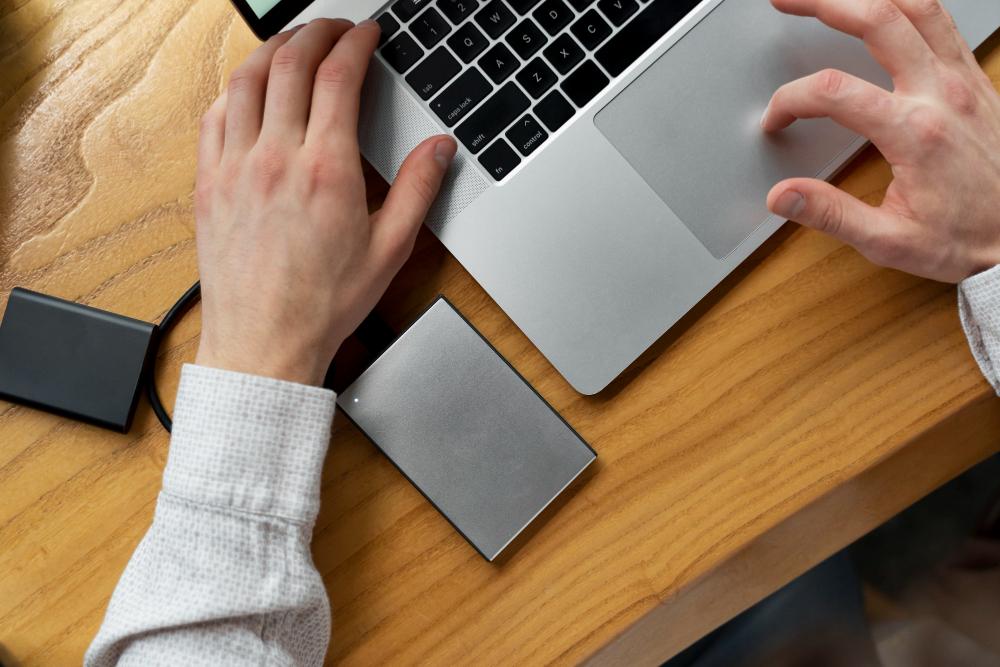
การเพิ่ม SSD คอม ทำให้คอมเร็วขึ้นมากครับ แต่การดูแลก็สำคัญนะ ผมเชื่อว่าการรักษา SSD เริ่มที่การตรวจสอบพื้นที่ว่าง ลดการเก็บไฟล์ไม่จำเป็น สิ่งแรกสุดคือ อย่าให้ SSD เต็มเกินไป ทิ้งพื้นที่ว่างไว้ประมาณ 10% เพื่อความเร็วที่ดีขึ้น การอัพเดตเฟิร์มแวร์ก็ช่วยให้ระบบทำงานได้ดี อย่าลืมเช็คจากเว็บไซต์ผู้ผลิตนะครับ เพื่อรับเวอร์ชั่นล่าสุด อีกอย่าง ถ้าคุณใช้ Windows ทำการจัดระเบียบไดร์ฟด้วยคำสั่ง Trim บ่อยๆ จะช่วยให้ข้อมูลใน SSD จัดเรียงเป็นระเบียบขึ้น
### พฤติกรรมการใช้งานที่ส่งเสริมอายุการใช้งาน SSD
ถ้าอยากเพิ่ม SSD คอม แล้วอยากให้อายุการใช้งานยาว ก็ควรระมัดระวังการเขียนข้อมูลบ่อยๆ เขียนซ้ำมากเกินทำให้ SSD เสื่อมได้เร็วกว่าที่ควรครับ ควรหลีกเลี่ยงการดาวน์โหลดหรือเก็บข้อมูลที่ไม่จำเป็น ใช้โหมด Sleep หรือ Hibernate แทนการปิดเครื่องแบบเต็ม บางคนอาจไม่รู้ แต่การเปิดปิดเครื่องบ่อยๆ ก็สร้างความเสียหายได้ พยายามใช้โปรแกรมที่เหมาะสมในการอ่านและเขียนไฟล์ อย่าใช้โปรแกรมที่ไม่ได้รับการรับรองจากผู้ผลิต
ความแตกต่างของ SSD กับ HDD อยู่ที่ SSD ไม่มีส่วนที่ต้องหมุน ทำให้ทนทานมากกว่า แต่ก็ต้องการการดูแลเพื่ออายุการใช้งานที่ยาวนาน ใครที่เพิ่ม SSD คอม ก็ไม่ต้องห่วงว่าจะคุ้มไหม เพียงดูแลและใช้อย่างเหมาะสม ก็ได้ประสิทธิภาพที่ดีมากแน่ๆ ครับ!
## สรุปเพิ่ม ssd คอม
เมื่อคุณเลือกที่จะเพิ่ม ssd คอม คุณจะเห็นผลลัพธ์ที่แตกต่างทันที! การติดตั้งไม่ซับซ้อน แต่เตรียมพร้อมให้ดี แล้วเลือกประเภท SSD ที่เหมาะสม เช่น SATA หรือ NVMe ตรวจสอบราคาก่อนซื้อเพื่อความคุ้มค่า แล้วปฏิบัติตามคำแนะนำอย่างเคร่งครัดเพื่อหลีกเลี่ยงปัญหา การเพิ่ม SSD จะช่วยให้คอมพิวเตอร์ทำงานเร็วขึ้นและมีประสิทธิภาพสูงขึ้นอย่างไม่น่าเชื่อ เป็นการอัปเกรดที่คุ้มค่าและตอบโจทย์การใช้งานในปัจจุบันได้เป็นอย่างดี