AGENTIC
|
[post.json](https://kaanshow.com/api/post/how-to-maintain-a-computer.json)[rss.xml](https://kaanshow.com/feed)[llms.txt](https://kaanshow.com/llms.txt)
Key Takeaways:
- การดูแลรักษาคอมพิวเตอร์สำคัญเพื่อยืดอายุการใช้งานและเพิ่มประสิทธิภาพ
- อัปเดตระบบปฏิบัติการสม่ำเสมอเพื่อความเร็วและแก้ไขบั๊ก
- ป้องกันการชาร์จแบตเตอรี่มากเกินไปเพื่อรักษาประสิทธิภาพแบตเตอรี่
- จัดระเบียบสายไฟและทำความสะอาดแป้นพิมพ์เพื่อลดปัญหาการใช้งาน
- สแกนไวรัสและจัดการไฟล์ขยะเพื่อป้องกันมัลแวร์
- อัปเดตรหัสผ่านและสำรองข้อมูลเป็นประจำ
- ตรวจสอบและดูแลอุปกรณ์เสริม เช่น มอนิเตอร์และแฟลชไดรฟ์
- ทำความสะอาดฮาร์ดแวร์ภายในและตรวจสอบสายไฟอย่างสม่ำเสมอ
---
ถ้าคุณเคยพบปัญหาคอมพิวเตอร์ของคุณทำงานช้าหรือมีปัญหาบ่อยครั้ง คุณอาจต้องการคำแนะนำจากบทความนี้ การดูแลรักษาคอมพิวเตอร์ไม่ใช่เรื่องยาก แต่จำเป็นต้องทำอย่างถูกวิธีเพื่อยืดอายุอุปกรณ์ของคุณและเพิ่มประสิทธิภาพให้ดีที่สุด ตั้งแต่การบำรุงรักษาง่ายๆ จนถึงเทคนิคขั้นสูง บทความนี้จะนำเสนอเคล็ดลับที่เป็นประโยชน์ที่จะพาคุณมุ่งไปสู่ความสำเร็จในการดูแลรักษาอุปกรณ์ไอทีของคุณอย่างครบครัน!
## การดูแลรักษาคอมพิวเตอร์ทำอย่างไร?

### การบำรุงรักษาเพื่อยืดอายุการใช้งาน
การบำรุงรักษา**[คอมพิวเตอร์](https://kaanshow.com/laptop-pc/what-is-a-computer)**เป็นสิ่งสำคัญมาก ความสำคัญคือการยืดอายุการใช้งานด้วยเคล็ดลับง่าย ๆ เหล่านี้เราจะเพิ่มประสิทธิภาพได้ การจัดระเบียบสายโดยใช้รางปลั๊กแบบหมุนช่วยได้มาก มันป้องกันสายพันกันและดูยุ่งเหยิง หากพูดถึงการบุนวม การใช้เคสป้องกันจอหรือซองใส่แล็ปท็อปคือทางออก เคสป้องกันมีหลายแบบ เช่น สกิน ฝาครอบที่ช่วยป้องกันการกระแทก
### การอัปเดตระบบปฏิบัติการ
**[ระบบปฏิบัติการ](https://kaanshow.com/software/operating-systems)** เป็นอีกสิ่งที่จำเป็น บ่อยครั้งที่เราอัปเดต Windows 10 มันช่วยเรื่องความเร็วและแก้ไขบั๊ก ถึงแม้การอัปเดตต้องใช้เวลา แต่ผลลัพธ์ที่ได้คือความเสถียรของระบบ ลดโอกาสเกิดปัญหาใหญ่ที่ต้องซ่อมแซมภายหลัง ส่งผลให้เครื่องทำงานได้เต็มที่เสมอ
### ป้องกันปัญหาการชาร์จไฟเกิน
การชาร์จไฟเป็นเรื่องควบคุมได้ ถอดปลั๊กเมื่อแบตเตอรี่เต็ม เป็นวิธีที่ดี ไม่ควรชาร์จเมื่อแบตเตอรี่สูงกว่า 50% ความรู้ตรงนี้ป้องกันปัญหาไฟเกิน พฤติกรรมเช่นนี้ช่วยยืดอายุแบตเตอรี่ ทำให้แบตมีประสิทธิภาพทุกครั้งที่ใช้งาน
### การทำความสะอาดและป้องกันไวรัส
การทำความสะอาดแป้นพิมพ์และเคสช่วยมาก ใช้เครื่องดูดฝุ่นเล็กหรือผ้าชุบน้ำหมาด ๆ ฝุ่นและสิ่งแปลกปลอมไม่รบกวนการพิมพ์ การสแกนไวรัสควรเป็นสิ่งประจำวัน ป้องกันมัลแวร์ ปลอดภัยทั้งข้อมูลและเครื่องคอมพิวเตอร์ ปกป้องก่อนที่ไวรัสจะแพร่กระจาย
### อัปเดตรหัสผ่านและจัดระเบียบข้อมูล
อัปเดตรหัสผ่านที่คาดเดายาก เปลี่ยนบ่อยเพื่อป้องกันการแฮ๊ก จัดระเบียบข้อมูลและสำรองอย่างสม่ำเสมอช่วยเรามาก ข้อมูลที่สำคัญจะได้รับการป้องกัน แม้จะเกิดปัญหากับคอมพิวเตอร์ มันเป็นมาตรการที่ทำให้รู้สึกเบาใจทุกครั้งที่เปิดเครื่องใช้งาน
## วิธีการบำรุงรักษาคอมพิวเตอร์ขั้นพื้นฐาน
### ทำไมการดูแลรักษาคอมพิวเตอร์เบื้องต้นถึงสำคัญ?
การดูแลรักษาคอมพิวเตอร์มีความสำคัญมากครับ ยืดอายุการใช้งานและช่วยรักษาประสิทธิภาพ เครื่องคอมพิวเตอร์ที่เราลงทุนค่อนข้างสูงควรได้รับการดูแลด้วยวิธีที่ถูกต้อง ตั้งแต่การป้องกันความเสียหายเล็กน้อย เช่น การบุนวม ป้องกันเครื่องจากการกระแทก ถ้านำไปใช้นอกสถานที่ ผมแนะนำให้ลองหาซองใส่แล็ปท็อปหรือใช้สกิน การป้องกันพวกนี้แตกต่างกัน แต่อย่าลืมว่า ยิ่งป้องกันดียิ่งคุ้มค่า การดูแลที่ดีจะลดความเสี่ยงที่อาจจะเกิดจากการใช้งานหรือเหตุการณ์ไม่คาดฝันได้
### เทคนิคพื้นฐานในการดูแลรักษาที่ง่ายและใครๆ ก็ทำได้
การจัดระเบียบสายไฟสำคัญ ใช้รางปลั๊กไฟแบบหมุนเพื่อป้องกันการพันกัน คลิปหนีบสายช่วยทำให้โต๊ะทำงานดูเป็นระเบียบ การอัพเดตระบบปฏิบัติการช่วยแก้ไขปัญหาและรักษาประสิทธิภาพของเครื่องได้ ถ้าระบบเก่าจะมีปัญหาให้ต้องแก้ไขอยู่เสมอครับ
### ข้อควรหลีกเลี่ยงในการดูแลรักษาเบื้องต้น
สิ่งที่ต้องหลีกเลี่ยงคือการชาร์จแบตเตอรี่คอมฯ มากเกินไป ถ้าแบตเตอรี่เต็มแล้วต้องถอดปลั๊ก การชาร์จมากเกินอาจทำให้แบตเตอรี่เสื่อมเร็ว ระวังด้วยครับ ควรลบไฟล์ขยะและโปรแกรมที่ไม่จำเป็น ลดพื้นที่ฮาร์ดไดรฟ์ ช่วยให้อุปกรณ์ทำงานได้ราบรื่น จัดการข้อมูลไม่ให้เครื่องทำงานช้านะครับ
## วิธีการบำรุงรักษาคอมพิวเตอร์อย่างถูกวิธี

### แนวทางทั่วไปในการบำรุงรักษาคอมพิวเตอร์
การดูแลรักษาคอมพิวเตอร์ช่วยยืดอายุกับเพิ่มความเร็วได้ ใช้เคสป้องกัน เช่น สกิน หรือซองแล็ปท็อป ลดโอกาสเกิดความเสียหาย การใช้รางปลั๊กไฟแบบหมุนช่วยลดปัญหาสายพันกัน
### ขั้นตอนปฏิบัติในการทำความสะอาดเครื่อง
ทำความสะอาดแป้นพิมพ์กับเคสเสมอ ฝุ่นสะสมทำให้แป้นพิมพ์กดยาก ใช้ผ้านุ่มเช็ดเบาๆ อย่าให้เปียกมาก แล้วแปรงทำความสะอาดช่องระบายอากาศเพื่อลดความร้อนสะสม
### การตรวจสอบและปรับปรุงประสิทธิภาพของคอมพิวเตอร์
ใน **[อุปกรณ์คอมพิวเตอร์](https://kaanshow.com/laptop-pc/computer-equipment)** ใส่รหัสผ่านยากๆ ช่วยป้องกันคอมพิวเตอร์ไม่ให้เสี่ยงต่อการถูกแฮ๊ก ลองเปลี่ยนใหม่บ่อยๆ เพื่อความปลอดภัย
**[เช็คสเปคคอม](https://kaanshow.com/laptop-pc/check-computer-specs)**และอัปเดตระบบปฏิบัติการอยู่เสมอ ช่วยป้องกันและแก้ไขปัญหาต่างๆ บางทีการอัปเดตเล็กๆ ก็ดูไม่สำคัญ แต่จริงๆ ก็มีส่วนสำคัญมาก อย่าลืมลบไฟล์ขยะออกไป ลดพื้นที่ใช้ไปและลดการโอเวอร์โหลด ลองเปลี่ยนรหัสผ่านบ่อยๆ ทำให้ยากที่จะเดาได้ง่าย การจัดระเบียบข้อมูล ช่วยป้องกันการสูญเสียข้อมูลเมื่อมีปัญหาเกิดขึ้น
การดูแลรักษาคอมพิวเตอร์ไม่ยุ่งยาก แต่สำคัญมากครับ
## เทคนิคการดูแลรักษาคอมพิวเตอร์
### การบำรุงรักษาฮาร์ดแวร์อย่างมืออาชีพ
การบำรุงรักษาฮาร์ดแวร์เริ่มที่ง่ายๆ อย่างการทำความสะอาดคอมพิวเตอร์. ฝุ่นสามารถเข้าตัวเครื่องและทำให้เกิดความร้อนสูง. ใช้แปรงขนนุ่มหรือเครื่องดูดฝุ่นกำจัดฝุ่น.
### การป้องกันปัญหาซอฟต์แวร์ก่อนเกิดเหตุการณ์ไม่คาดฝัน
อัปเดตระบบปฏิบัติการช่วยป้องกันปัญหา. ตรวจสอบอัปเดตใหม่ๆ และทำการติดตั้ง. สแกนไวรัสบ่อยๆ เพื่อหามัลแวร์ในเครื่อง.
### ประยุกต์ใช้เทคนิคใหม่ๆ เพื่อการดูแลรักษาที่มีประสิทธิภาพ
ใช้เทคนิคการดูแลรักษาคอมพิวเตอร์ใหม่ๆ. การสำรองข้อมูลบ่อยๆ ป้องกันข้อมูลสำคัญหาย. เทคโนโลยีใหม่ช่วยให้การบำรุงรักษาคอมพิวเตอร์เป็นเรื่องง่าย.
## วิธีการดูแลรักษาอุปกรณ์เสริม
### วิธีการดูแลรักษามอนิเตอร์และแฟลชไดรฟ์
การดูแลรักษาคอมพิวเตอร์ต้องเริ่มจากมอนิเตอร์และแฟลชไดรฟ์ครับ สำหรับมอนิเตอร์ ให้วางในที่ที่ไม่มีแสงแดดส่องโดยตรง และหลีกเลี่ยงความร้อนสูง ทำความสะอาดหน้าจอด้วยผ้าไมโครไฟเบอร์เพื่อป้องกันรอยขีดข่วน ไม่ควรใช้สารเคมีแรงซึ่งอาจทำลายพื้นผิวได้
ส่วนแฟลชไดรฟ์นั้น ควรเก็บในที่แห้งและหลีกเลี่ยงการเสกกะเทยไฟฟ้าสถิต อย่าลืมถอดออกจากพอร์ตอย่างระมัดระวังเพื่อป้องกันการเสียบงอ ไม่ควรบิดแฟลชไดรฟ์ขณะใช้งาน ถ้าต้องส่งข้อมูลสำคัญ ควรทำสำรองไว้เสมอครับ
### การบำรุงรักษาเมาส์และแป้นพิมพ์อย่างถูกวิธี
เมาส์และแป้นพิมพ์เป็นอุปกรณ์ที่ใช้งานบ่อย ผมแนะนำให้ทำความสะอาดเมาส์ด้วยการเช็ดฝุ่นและคราบที่ติด บริเวณปุ่มกดและเลเซอร์เป็นประจำ ใช้ผ้านุ่มชุบน้ำหมาดเช็ด อย่าให้แผ่นวงจรด้านในเปียกครับ
แป้นพิมพ์นั้น ถอดปุ่มกดออกมาเช็ดฝุ่นได้ หาซื้อทิชชู่สำหรับทำความสะอาดอุปกรณ์อิเล็กทรอนิกส์เป็นตัวช่วย เลี้ยงต่อน้ำซุปต่างๆ ห่างๆ นะครับ จะได้ไม่เกิดคราบเหนียว
### ปัจจัยที่ควรพิจารณาในการดูแลอุปกรณ์เสริม
การเลือกใช้อุปกรณ์เสริมที่ถูกต้องก็สำคัญ เลือกอุปกรณ์ที่เข้ากันกับเครื่องและมีคุณภาพสูง ลดโอกาสเกิดปัญหากับคอมพิวเตอร์ได้ครับ
ผมแนะนำใช้คีย์บอร์ดและเมาส์ไร้สายเพื่อความสะดวก อย่าลืมตรวจสอบว่าสายไฟและพอร์ตการเชื่อมต่อไม่มีปัญหา ตรวจสอบให้ดีเสมอว่าอุปกรณ์ทำงานได้ปกติครับ ระบบปฏิบัติการต้องอัปเดตเสมอ ช่วยให้อุปกรณ์เสริมทำงานอย่างมีประสิทธิภาพ
อย่าลืมเคล็ดลับเหล่านี้เพื่อการดูแลรักษาที่ดีสุดครับ
## การบำรุงรักษาฮาร์ดแวร์คอมพิวเตอร์
### การทำความสะอาดฮาร์ดแวร์ภายใน
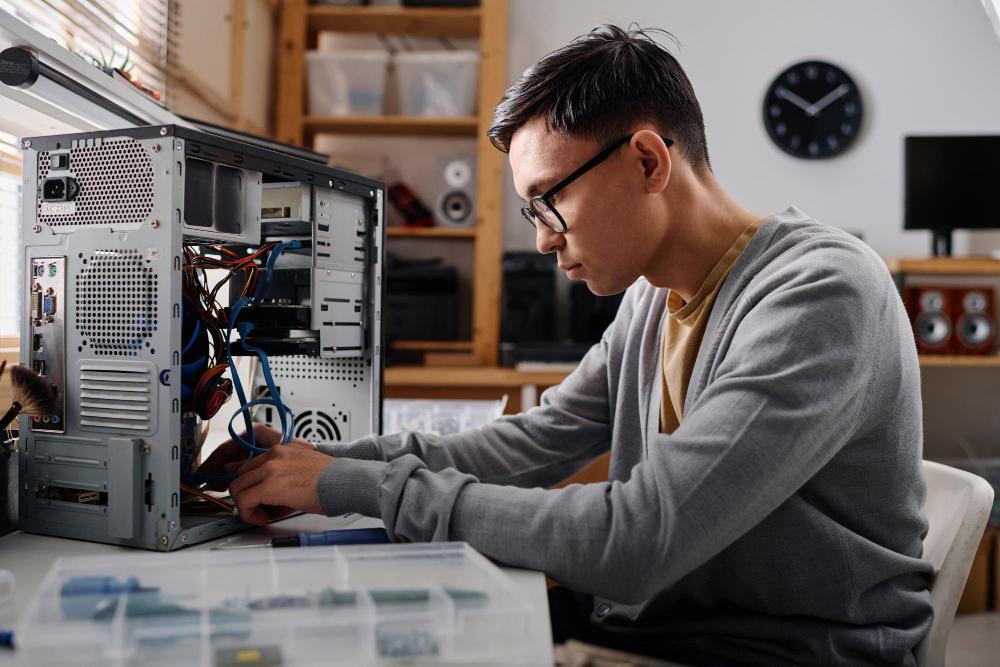
เริ่มจากการปิดเครื่องและถอดปลั๊กออกก่อนทุกครั้ง การทำความสะอาดภายใน คือใช้ผ้าไมโครไฟเบอร์นุ่มๆ เช็ดฝุ่นที่เกาะอยู่ ถอดฝาครอบออกเพื่อตรวจสอบพัดลมและฮีทซิงค์ หากมีฝุ่นใช้ลมเป่าฝุ่นเบาๆ ห้ามใช้แรงมาก สำคัญคืออย่าใช้น้ำหรือของเหลวอื่นๆ สิ่งหนึ่งที่มองข้ามไม่ได้คือการทำความสะอาดคีย์บอร์ด เคสต่างๆ เพื่อกำจัดฝุ่น ในการดูแลรักษาคอมพิวเตอร์ให้ใช้งานได้นาน
### การตรวจสอบสายไฟและการเชื่อมต่อ
จัดระเบียบสายไฟทุกเส้นและตรวจเช็คว่ายังอยู่ในสภาพดี เสียบแน่นไม่หลวม สายไฟที่พันกันจะทำให้เสี่ยงต่อการยุ่งเหยิงและการเดินไฟผิด ตรวจสอบปลั๊กและอุปกรณ์เชื่อมต่อต่างๆ ว่ามีรอยชำรุดหรือไม่ สายไฟที่มีรหัสสีช่วยจัดการได้ง่าย ใช้คลิปหนีบสายเพื่อทำให้เป็นระบบ ในการเดูแลรักษาคอมพิวเตอร์อย่างสม่ำเสมอ
### การวางแผนป้องกันปัญหาฮาร์ดแวร์ในอนาคต
การป้องกันไว้ก่อนดีกว่าแก้ โดยใช้เคสป้องกันหลายรูปแบบ เช่น สกิน ฝาครอบ และซองใส่ รวมถึงการจัดเก็บและจัดระเบียบสายไฟอย่างเป็นระเบียบ ด้วยเทคนิคนี้จะยืดอายุการใช้งาน ป้องกันความเสียหาย ควรเสียบปลั๊กให้ถูกต้อง ไม่ชาร์จมากเกินไป ควรถอดปลั๊กเมื่อแบตเต็ม รักษาระบบให้โปร่ง โดยถอดโปรแกรมและไฟล์ที่ไม่จำเป็น สแกนไวรัสเสมอเพื่อปกป้องข้อมูล
ในการดูแลรักษาคอมพิวเตอร์ให้ใช้งานได้ยาวนานและมีประสิทธิภาพสูงสุด คือทำตามที่กล่าวมาอย่างสม่ำเสมอ
## การดูแลรักษาซอฟต์แวร์
### การอัพเดทระบบปฏิบัติการและแอพพลิเคชัน
เราควรอัพเดทระบบปฏิบัติการบ่อยๆ เพื่อให้คอมพิวเตอร์เร็วขึ้น แล้วจะอัพเดทยังไง? ไปที่การตั้งค่า เลือกการอัพเดท แล้วทำตามขั้นตอนง่ายๆ แอพพลิเคชันก็ต้องอัพเดทด้วย เพราะจะได้ใช้งานฟีเจอร์ใหม่ๆ การไม่อัพเดทอาจเกิดปัญหาซอฟต์แวร์ ไม่ต้องกังวล ทำได้เลยทุกเดือน
### การล้างไฟล์ขยะและโปรแกรมที่ไม่ได้ใช้
ไฟล์ขยะกินพื้นที่ฮาร์ดไดรฟ์ ทำให้คอมพิวเตอร์ช้า วิธีล้างไฟล์ขยะคืออะไร? ใช้โปรแกรมล้างไฟล์แบบ CleanMyPC หรือลบเองก็ได้ มองหาโปรแกรมที่ไม่ได้ใช้แล้วกดลบ ช่วยให้คอมพิวเตอร์มีพื้นที่ขึ้น ลองล้างไฟล์ขยะทุกสัปดาห์ เครื่องจะเร็วขึ้นกว่าเดิม
### การตั้งค่าความปลอดภัยเพื่อป้องกันปัญหาซอฟต์แวร์
การตั้งค่าความปลอดภัยช่วยป้องกันไวรัส เราต้องทำยังไง? ใช้โปรแกรมสแกนไวรัส เช่น Norton เปิดการอัพเดทไว้อย่างสม่ำเสมอ อีกวิธีคือทำรหัสผ่านให้ยากต่อการเดา เปลี่ยนทุก 3 เดือน ต้องใช้ไฟร์วอลล์ด้วย ป้องกันแฮกเกอร์ได้ดี ความปลอดภัยสำคัญต่อการใช้งานซอฟต์แวร์
## สรุปการดูแลรักษาคอมพิวเตอร์
การดูแลรักษาคอมพิวเตอร์ให้ดี อาจทำให้คอมพิวเตอร์ของคุณทำงานได้ดียิ่งขึ้น ไม่ว่าคุณจะเพิ่งเริ่มหรือมีประสบการณ์แล้ว การดูแลรักษาคอมพิวเตอร์ที่ดีสามารถยืดอายุการใช้งานของเครื่องได้ รวมถึงรักษาความปลอดภัยและประสิทธิภาพของระบบด้วย ด้วยขั้นตอนง่ายๆ เช่นการทำความสะอาดอุปกรณ์ การตรวจสอบการเชื่อมต่อ และการอัพเดทซอฟต์แวร์ คุณสามารถหลีกเลี่ยงปัญหาการใช้งานได้ในอนาคต ระบบที่ได้รับการดูแลอย่างดีจะทำให้คุณได้ประสิทธิภาพสูงสุดเสมอในการใช้งาน