AGENTIC
|
[post.json](http://kaanshow.com/api/post/why-is-the-computer-screen-flickering.json)[rss.xml](http://kaanshow.com/feed)[llms.txt](http://kaanshow.com/llms.txt)
Key Takeaways:
- **หน้าจอคอมกระพริบ** เกิดจากการเชื่อมต่อหรือซอฟต์แวร์มีปัญหา.
- ฮาร์ดแวร์ที่เสีย หรือการเชื่อมต่อไม่ดี เช่น สายหลวมเป็นสาเหตุหลัก.
- ซอฟต์แวร์ที่ไม่เข้ากันหรือไดรเวอร์เก่าก็ทำให้หน้าจอคอมกระพริบได้.
- เข้ากันไม่ได้กับซอฟต์แวร์ทำให้เกิดปัญหากระพริบเวลาใช้งานโปรแกรมที่ใช้กราฟิกสูง.
- ปรับตั้งค่าเกมและลดความละเอียดช่วยลดการกระพริบ.
- อุปกรณ์เสริมคุณภาพดี เช่น สาย HDMI ช่วยป้องกันการกระพริบ.
- ทำความสะอาดฝุ่นบ่อยๆ และตรวจสอบการเชื่อมต่อช่วยลดปัญหา.
- อัพเดตไดรเวอร์และใช้เทคโนโลยีใหม่ช่วยให้หน้าจอคอมกระพริบน้อยลง.
---
หน้าจอคอมกระพริบเป็นปัญหาที่หลายคนพบเจอแต่ไม่รู้สาเหตุที่แท้จริง เมื่อคุณกำลังเพลิดเพลินกับการเล่นเกมหรือทำงานอยู่แล้วหน้าจอเกิดกระพริบขึ้น กระทบทั้งความสะดวกและความสนุก การเข้าใจสาเหตุและวิธีแก้ไขจึงเป็นสิ่งสำคัญ วันนี้เราจะพาคุณไปสำรวจสาเหตุที่ทำให้หน้าจอคอมกระพริบ พร้อมเสนอวิธีแก้ไขที่ได้ผล ทำให้การใช้งานเครื่องคอมพิวเตอร์ของคุณกลับมาเป็นปกติและราบรื่นอีกครั้ง
## ปัญหาหน้าจอคอมกระพริบสาเหตุของปัญหาคอมต่างๆ

### หน้าจอคอมกระพริบคืออะไร
หน้าจอคอมกระพริบหมายถึงหน้าจอที่ภาพหรือแสงสั้นๆ หายหรือมีการสั่นไหว สาเหตุส่วนใหญ่นั้นอาจเป็นเพราะการเชื่อมต่อไม่แน่นอน [การ์ดจอ](https://kaanshow.com/laptop-pc/what-is-graphic-card) หรือซอฟต์แวร์มีปัญหา
### ภาพรวมของปัญหาหน้าจอคอมกระพริบ
ปัญหาหน้าจอคอมกระพริบสำคัญเพราะอาจทำให้ใช้งานคอมพิวเตอร์ลำบาก บางครั้งเกิดจากสายที่ต่อจอเสียหรือ[การ์ดจอ](https://kaanshow.com/laptop-pc/what-is-graphic-card)มีปัญหา ลองถามตัวเอง: การ์ดจอใช้งานได้ปกติหรือไม่ ถ้ามีปัญหา ให้ตรวจสอบการ์ดจอ อาจต้องอัพเดตไดรเวอร์ หรือเปลี่ยนการ์ดใหม่
### สถานการณ์ที่พบบ่อยของหน้าจอคอมกระพริบ
การกระพริบมักเกิดระหว่างเปิดโปรแกรมที่ใช้กราฟิกสูง เช่น เกมหรือโปรแกรมตัดต่อ -หน้าจอเริ่มกระพริบขณะเล่นเกมที่ชอบไหม ถ้าใช่ ให้ลองลดความละเอียดของเกมลง หรือปิดโปรแกรมที่ใช้กราฟิกมากๆ ขณะใช้งาน อาจช่วยลดการกระพริบได้
### อาการเบื้องต้นที่ควรระวัง
หน้าจอคอมกระพริบอาจเริ่มจากอาการเล็กน้อย เช่น จอดับแวบเดียว สังเกตุได้ว่า หน้าจอคอมกระพริบมีอาการอย่างไร ใช่การดับชั่วคราวหรือเปล่า ถ้าเป็นเช่นนี้อาจจะต้องหยุดใช้งานชั่วคราวและตรวจสอบว่าเกิดจากสายที่หลวมหรือไม่
ใช้ข้อมูลเหล่านี้ในการเช็คและซ่อมเบื้องต้นได้ หรือจะไปที่บทความที่เกี่ยวข้องเพิ่มเติม เช่น [การดูแลรักษาคอมพิวเตอร์](https://kaanshow.com/laptop-pc/how-to-maintain-a-computer) หรือ [จอคอมเป็นเส้น](https://kaanshow.com/laptop-pc/what-causes-computer-screen-lines) สำหรับความรู้เพิ่มเติมในการจัดการปัญหาเพิ่มเติม
## หน้าจอคอมกระพริบ: เกิดจากอะไรบ้าง
### อาการและสัญญาณของหน้าจอกระพริบมีอะไรบ้าง
หน้าจอคอมกระพริบเกิดได้หลายสาเหตุ ฉันได้เจอปัญหานี้หลายครั้ง มาดูกันว่าหน้าจอคอมกระพริบแสดงอาการอย่างไรบ้าง
### การแยกความแตกต่างระหว่างอาการหน้าจอคอมกระพริบจากปัญหาอื่น ๆ
หน้าจอคอมกระพริบต่างจากปัญหาอื่นๆ หลายคนอาจสับสนระหว่างหน้าจอคอมกระพริบและปัญหาอื่น หน้าจอคอมกระพริบหมายถึงการที่หน้าจอแสดงผลไม่ปกติ มักเกิดจากฮาร์ดแวร์หรือซอฟต์แวร์ ทำให้ภาพกระตุกไปมา ขณะที่ปัญหาเช่นหน้าจอคอมเป็นเส้นเป็นผลจากการเชื่อมต่อแบบหลวม หรือการ์ดจอผิดพลาด
### การจดจำรูปแบบภาพและการบิดเบือนที่ผิดปกติ
การสังเกตรูปแบบภาพผิดเพี้ยนช่วยแยกแยะ หน้าจอคอมกระพริบมีหลายรูปแบบ เช่น ภาพกระตุกบางครั้ง หรือการแสดงผลภาพเป็นเส้นหรือเป็นคลื่น การรับรู้รูปแบบเหล่านี้ช่วยให้ตรวจหาต้นเหตุได้ง่ายขึ้น การระบุอาการที่ชัดเจนเพื่อตรวจเช็คหน้าจอคอมกระพริบอาจต้องทำหลายครั้ง เพื่อให้เข้าใจปัญหาได้ดียิ่งขึ้น
### ความถี่ของการกระพริบส่งผลต่อการรับรู้อย่างไร
ความถี่ของการกระพริบมีผลต่อการมองเห็น หน้าจอคอมกระพริบที่รัวหรือบ่อยทำให้ระคายเคืองตาและปวดหัว การกระพริบที่เกิดเป็นบางครั้งอาจไม่รบกวนมาก แต่ต้องระวังเพราะอาจเป็นสัญญาณของปัญหาการแสดงผล ดังนั้นการทำความรู้จักกับลักษณะและความถี่ช่วยระบุปัญหา หน้าจอคอมกระพริบ นำไปสู่การแก้ไขที่ถูกต้อง
## ปัญหาหน้าจอคอมกระพริบที่เกิดจากฮาร์ดแวร์
### ความผิดปกติของฮาร์ดแวร์ที่ทำให้ห้าจอคอมกระพริบ
การ์ดจอมีปัญหาเป็นเหตุผลหลักที่หน้าจอคอมกระพริบได้ง่ายๆ อาการนี้เกิดจากการ์ดจอเสียหรือมีฝุ่นเกาะ การเสียบสายที่ไม่แน่นอาจเป็นอีกสาเหตุหนึ่ง การเชื่อมต่อที่หลุดสามารถทำให้หน้าจอแสดงผลผิดปกติได้ ให้ตรวจสอบทุกการเชื่อมต่อระหว่างคอมพิวเตอร์และหน้าจอ บางครั้งต้องเปลี่ยนสายใหม่ถ้าพบว่ามีปัญหา นอกจากนี้ การ์ดจอรุ่นเก่าอาจไม่รองรับหน้าจอใหม่ได้ดี ทำให้จอมีกระพริบได้
### การกระพริบของหน้าจอที่เกิดจากซอฟต์แวร์
ซอฟต์แวร์ที่เข้ากันไม่ได้ทำให้เกิดหน้าจอคอมกระพริบได้ โปรแกรมบางโปรแกรมอาจไม่ซัพพอร์ตการทำงานใหม่ๆ ของระบบปฏิบัติการ การอัพเดตระบบปฏิบัติการหรือไดรเวอร์การ์ดจอช่วยแก้ปัญหาได้ในบางครั้ง ถ้าคุณใช้ซอฟต์แวร์เก่า ให้พิจารณาอัพเดตหรือหาทางเลือกอื่นที่รองรับได้ดีกว่า ขณะเดียวกัน การเปิดหลายโปรแกรมพร้อมกันอาจทำให้เกิดความขัดแย้ง ถ้าเกิดอาการหน้าจอกระพริบ ควรจะปิดโปรแกรมที่ไม่ใช้งานออก
### ปัจจัยภายนอกอื่นๆ
บางครั้งสิ่งแวดล้อมด้วยรอบตัวอาจเป็นสาเหตุให้เกิดหน้าจอคอมกระพริบ แสงจ้าหรือความชื้นสูงทำให้หน้าจอแสดงภาพได้ไม่ดี บางคนไม่ทราบว่าแสงจากหลอดไฟกะพริบทำให้เกิดอาการนี้ การปรับแสงและมุมการใช้งานคอมพิวเตอร์ช่วยลดปัญหาได้ สุดท้าย ตรวจสอบว่าอุปกรณ์อื่นก่อกวนระบบไฟฟ้าหรือไม่ เพราะมันอาจทำให้หน้าจอกระพริบได้เช่นกัน
## จะแก้ไขปัญหาหน้าจอคอมกะพริบได้อย่างไร?
### ทำตามคู่มือทีละขั้นตอน
หน้าจอคอมกระพริบมีหลายสาเหตุ วิธีแรกที่ต้องทำคือเช็คสายต่อหน้าจอ โดยปัญหาอาจเกิดจากสายหลวม ให้ลองขยับสายให้แน่นขึ้น แล้วดูว่าปัญหายังคงอยู่หรือไม่ ถ้ายังไม่หาย ลองตรวจสอบการ์ดจอ บางครั้งการ์ดจอเสียอาจทำให้หน้าจอมีปัญหาได้ จากนั้นให้ดูที่การตั้งค่าหน้าจอ บางครั้งการตั้งค่าสำหรับความถี่อาจไม่ตรงกัน การปรับการแสดงผลให้ตรงกับหน้าจอช่วยได้มาก
### เครื่องมือและซอฟต์แวร์ที่สามารถนำมาช่วยในการแก้ไขปัญหา
หากยังไม่สามารถแก้ไขได้ ลองใช้ซอฟต์แวร์ช่วยได้ โปรแกรมอย่าง Display Driver Uninstaller ช่วยลบไดร์เวอร์เก่าที่อาจมีปัญหาได้ การติดตั้งไดร์เวอร์ใหม่จากผู้ผลิตจะช่วยลดปัญหาหน้าจอกระพริบได้ อีกวิธีคือการใช้แอพตรวจสอบหน้าจอ มีบางแอพที่ช่วยสแกนเฟิร์มแวร์ แล้วแนะนำวิธีแก้ไขที่เหมาะสม
### Common Missteps to Avoid
การแก้ปัญหาหน้าจอคอมกระพริบมีความซับซ้อน สิ่งที่สำคัญคือต้องไม่ลบไดร์เวอร์สำคัญระหว่างการแก้ไข และไม่ควรสัมผัสจอแรงๆ เพราะอาจทำให้เกิดความเสียหาย แบบถาวรได้ อีกข้อคืออย่าลืมสำรองข้อมูลก่อนแก้ไข เพื่อกันปัญหาที่อาจเกิดจากการตั้งค่าที่ผิดพลาด
เข้าใจปัญหาและรู้วิธีแก้ที่ถูกต้องสามารถช่วยให้ชีวิตง่ายขึ้นมาก และไม่ต้องเสียค่าใช้จ่ายในการซ่อมที่ไม่จำเป็น
## ปัญหากวนใจ หน้าจอคอมกระพริบเวลาเล่นเกม
**หน้าจอคอมกระพริบ** ทำให้เกมเมอร์หงุดหงิดและเสียอรรถรสในการเล่นเกม สนุกน้อยลง แสงกระพริบรบกวนการมองเห็นและทำให้เสียสมาธิ โดยเฉพาะเวลาที่ต้องมีปฏิกิริยาเร็ว ต้นตอปัญหาคือการเชื่อมต่อที่หลวม การ์ดจอทำงานผิดปกติ หรือซอฟต์แวร์ที่ไม่เข้ากัน บางครั้งแค่การอัปเดตไดรเวอร์หรือชิปเซ็ต ก็ช่วยแก้ไขปัญหาได้ หมั่นตรวจสอบการเชื่อมต่อและทำความสะอาดอุปกรณ์บ่อยๆ เพื่อป้องกันปัญหานี้
### ปรับการตั้งค่าเกมเพื่อลดการกระพริบ
สาเหตุที่ **หน้าจอคอมกระพริบ** อาจเกิดจากการตั้งค่าเกมที่ไม่เหมาะสม การตั้งค่าแสงและสีที่สูงเกินไปอาจทำให้เกิดปัญหา ลดขอบเขตการปรับภาพ (Refresh Rate) ให้ต่ำลงจะช่วยได้ ปรับความละเอียดให้พอดีกับหน้าจอ ตรวจสอบอัตราการรีเฟรชหน้าจอว่าตรงกับคำแนะนำของผู้ผลิตบ้างหรือเปล่า นอกจากนี้ยังสามารถปิดฟีเจอร์บางอย่างเพื่อลดการกระพริบ
### เลือกหน้าจอเกมที่เหมาะสม
การเลือกหน้าจอก็มีผลต่อ **หน้าจอคอมกระพริบ** ควรเลือกหน้าจอที่มี Refresh Rate สูง เช่น 120Hz หรือมากกว่า เพราะช่วยลดการกระพริบได้ มีการตอบสนองภาพเร็วและสีสดชัดเจน ใช้หน้าจอที่มีเทคโนโลยีลดการกระพริบ ชื่อว่า Flicker-Free จะลดผลกระทบต่อสายตาได้อย่างดี หากเลือกหน้าจอได้ดีจะลดปัญหาและเพิ่มประสบการณ์การเล่นเกมที่เพลิดเพลิน
## ตรวจสอบว่ามีฮาร์ดแวร์ที่ส่งผลต่อ หน้าจอคอมกระพริบหรือไม่?
หน้าจอคอมกระพริบทำให้เรากังวลได้มาก เพราะมักบอกถึงปัญหาหลายอย่างที่อาจจะซับซ้อน ฉันเคยเจอเหตุการณ์นี้เหมือนกัน และมักพบว่าอุปกรณ์ง่ายๆ อย่างสายหรือพอร์ตที่หลุดหลวมเป็นสาเหตุ เริ่มด้วยการตรวจสอบสายสัญญาณ เพราะปัญหาหน้าจอเกิดจากการเชื่อมต่อที่ไม่แน่นหนาได้ เช็คพอร์ตสัญญาณว่าไม่หลวม
### ความสำคัญของการตรวจสอบสายเคเบิลและพอร์ต
หน้าจอคอมกระพริบอาจเริ่มจากปัญหาที่สายสัญญาณมีปัญหา ซึ่งทำให้ระบบการส่งข้อมูลผิดพลาด สายที่ชำรุดหรือไม่ได้เชื่อมต่ออย่างดีอาจเป็นต้นเหตุ ตรวจดูให้สายแน่นหนาทั้งที่พอร์ตของคอมพิวเตอร์และหน้าจอ เพียงแค่ขยับเล็กน้อยก็อาจช่วยได้ หากยังไม่ดีขึ้น ลองเปลี่ยนสายดูว่าอาการปัญหาหายไปไหม
### การตั้งค่าจอภาพสามารถทำให้เกิดปัญหาหน้าจอคอมกระพริบได้อย่างไร
บางครั้ง หน้าจอคอมกระพริบเพราะเรากำหนดค่าหน้าจอไม่ถูกต้อง ต้องมองไปที่ตัวเลือกการตั้งค่าจอ ดูว่าความถี่หน้าจอตรงตามที่หน้าจอรองรับไหม บางหน้าจออาจรองรับความถี่ได้ที่ 60Hz แต่เราตั้งไว้เกินนั้น มันจึงเกิดการกระพริบ ขอแนะนำให้ลองตั้งค่าความถี่ใหม่ในส่วนปรับตั้งค่าของระบบปฏิบัติการ
### เคล็ดลับการบำรุงรักษาอุปกรณ์
ช่วยให้เกิดปัญหาน้อยลงได้ด้วยการดูแลอุปกรณ์อย่างดี คอยเช็ดทำความสะอาดฝุ่นไม่ให้เกาะกับพอร์ตหรือสาย ซึ่งจะช่วยลดปัญหาการเชื่อมต่อ และตรวจสอบอุปกรณ์เสมอเพื่อให้มันทำงานได้เต็มประสิทธิภาพ อย่าลืมปรับปรุงไดรเวอร์ของการ์ดจอให้ทันสมัยด้วยเพื่อหลีกเลี่ยงปัญหาที่อาจจะเกิดขึ้นกับซอฟต์แวร์
## โซลูชั่นซอฟต์แวร์ใดบ้างที่สามารถแก้ไขปัญหาหน้าจอคอมกะพริบได้?
### การอัปเดตไดร์เวอร์กราฟิกของคุณช่วยลดปัญหาหน้าจอคอมกะพริบได้อย่างไร
หากต้องการแก้ไขปัญหานี้ ให้อัปเดตไดรเวอร์กราฟิกของคุณ ไดรเวอร์ที่ล้าสมัยจะทำให้เกิดปัญหาการกระพริบ ก่อนอื่น ให้ค้นหารุ่นการ์ดกราฟิกของคุณ ตรวจสอบเว็บไซต์ของผู้ผลิตเพื่อรับการอัปเดต หากมีการอัปเดตอัตโนมัติ ให้ใช้การอัปเดตดังกล่าว ไดรเวอร์ใหม่มักจะแก้ไขปัญหาความเข้ากันได้และการกระพริบได้ ให้รีสตาร์ทคอมพิวเตอร์ของคุณทุกครั้งหลังจากอัปเดต
### การปรับการตั้งค่าระบบเพื่อความเสถียร
ปรับการตั้งค่าระบบหากข้อความ "Peer-to-peer" ของคุณยังคงค้างอยู่ ตรวจสอบการตั้งค่าอัตราการรีเฟรชของคุณ อัตราการรีเฟรชที่ไม่ตรงกันจะทำให้เกิดการกะพริบ คลิกขวาบนเดสก์ท็อปของคุณ เลือก "การตั้งค่าการแสดงผล" และค้นหา "การตั้งค่าการแสดงผลขั้นสูง" เลือกอัตราการรีเฟรชที่แนะนำ ขั้นตอนง่ายๆ นี้มักจะทำให้การแสดงผลของคุณเสถียร
### เครื่องมือซอฟต์แวร์สำหรับจัดการปัญหาการแสดงผล
เครื่องมือซอฟต์แวร์ช่วยควบคุมหน้าจอคอมพิวเตอร์ของคุณ แอปอย่าง Display Driver Uninstaller (DDU) จะล้างข้อมูลไดรเวอร์เก่าที่เหลือ ซึ่งจะทำให้การติดตั้งไดรเวอร์ใหม่เป็นไปอย่างราบรื่น นอกจากนี้ ควรพิจารณาใช้เครื่องมืออย่าง f.lux เพื่อจัดการความสว่างของหน้าจอและลดการกระพริบ เครื่องมือซอฟต์แวร์ที่มีประสิทธิภาพจะนำเสนอโซลูชันการกระพริบเพิ่มเติม
### แนวทางการแก้ไขปัญหาของแต่ละรุ่น
หน้าจอคอมกระพริบบน Windows 7 อาจเกิดจากไดรเวอร์หน้าจอไม่อัปเดต คุณอาจต้องอัปเดตไดรเวอร์เพื่อลดปัญหา ลงใน Control Panel แล้วเลือก Device Manager หา Display adapters แล้วคลิกขวาเพื่อตรวจสอบการอัปเดต การอัปเดตไดรเวอร์นี้ช่วยให้หน้าจอคอมใน Windows 7 ทำงานดีมากขึ้น
Windows 8 ก็อาจมีหน้าจอคอมกระพริบได้ ไฟล์ระบบอาจจะเสียหายซึ่งมีผลต่อการแสดงผลของหน้าจอ ใช้ System File Checker (SFC) ตรวจและแก้ไขไฟล์ที่เสียหาย เปิด Command Prompt ด้วยสิทธิ์ผู้ดูแลระบบแล้วพิมพ์ "sfc /scannow" ขั้นตอนนี้อาจแก้ปัญหาได้บ้าง
### ปัญหาทั่วไปที่เกิดขึ้นกับ Windows ทุกเวอร์ชัน
บางครั้งไฟจากปลั๊กหรือแหล่งจ่ายไฟไม่เสถียรก็ทำให้หน้าจอคอมกระพริบได้ อุปกรณ์ส่วนใหญ่ใช้ไฟจากแหล่งเดียวกัน การตรวจสอบปลั๊กและเปลี่ยนใหม่อาจช่วยลดปัญหา ลองเปลี่ยนอุปกรณ์อื่นๆ ที่อาจดึงพลังงานจากแหล่งเดียวกัน
ซอฟต์แวร์ที่ไม่สอดคล้องกันก็อาจทำให้เกิดปัญหา หน้าจอคอมกระพริบ โปรแกรมที่เพิ่งติดตั้งใหม่อาจก่อให้เกิดปัญหานี้ คุณอาจต้องถอนการติดตั้งโปรแกรมเหล่านี้เพื่อดูว่าปัญหาหายไปหรือไม่
### เคล็ดลับเฉพาะแพลตฟอร์ม
Windows 7 และ 8 อาจมีปัญหาหน้าจอคอมกระพริบที่เหมือนกัน ตั้งค่า Refresh Rate ให้ถูกต้องอาจช่วย หน้าจออาจสั่นหากตั้งค่าไม่ตรงกับที่โรงงานทำมา คุณสามารถปรับได้ใน Display Settings โดยเลือก Advanced Display Settings และปรับค่า Refresh Rate ไปที่ค่าที่แนะนำจากโรงงาน
อีกวิธีหนึ่งคือการตรวจสอบตัวเชื่อมต่อหรือสายที่ใช้กับจอ เปลี่ยนใช้สายใหม่ ดูสัญญาณภาพจาก HDMI หรือ VGA ได้ดีกว่า เนื่องจากหน้าจออาจกระพริบหากไม่ได้รับสัญญาณเพียงพอจากสายที่ใช้อยู่
## วิธีแก้ไขปัญหาหน้าจอคอมกระพริบจากการเล่นเกม?
### จอมอนิเตอร์ที่ดีที่สุดสำหรับเกมเมอร์
เลือกจอเกมมิ่งคุณภาพดีสำคัญมากนะครับ! จอที่ดีช่วยลดหน้าจอคอมกระพริบได้เยอะเลย จอ IPS และ TN มีความสำคัญในด้านสีและความเร็ว จอ IPS ให้สีสวยมาก แต่ TN จะความเร็วมากกว่าสำหรับเกมที่ต้องการภาพลื่น จอ 144Hz หรือ 165Hz เหมาะสำหรับเกมที่การเคลื่อนไหวเร็ว
### อุปกรณ์เสริมเพื่อป้องกันการกระพริบของหน้าจอ
อุปกรณ์เสริมบางอย่างช่วยแก้หน้าจอคอมกระพริบได้ การใช้สาย HDMI หรือ DisplayPort คุณภาพดีช่วยการส่งสัญญาณได้ดีกว่า หาซื้อฟิล์มกันแสงสะท้อนมาติดที่จอก็ได้ เทคโนโลยีที่ลดแสงสีฟ้าก็ช่วยถนอมสายตาอีกด้วย
### การเพิ่มประสิทธิภาพสูงสุดด้วยเครื่องมือที่เหมาะสม
การ์ดจอที่เหมาะสมช่วยลดปัญหาหน้าจอคอมกระพริบได้ ลองตรวจดูว่าไดรเวอร์การ์ดจอเป็นเวอร์ชั่นล่าสุดหรือไม่ การตั้งค่าความละเอียดหน้าจอกับเกมให้เหมาะสมช่วยให้เล่นเกมลื่นขึ้น ถ้าใช้จอหลายจอ ควรตั้งค่าการแสดงผลให้ถูกต้อง เพื่อป้องกันปัญหาที่อาจเกิด
## หน้าจอคอมกระพริบป้องกันอย่างไรไม่ให้เกิด
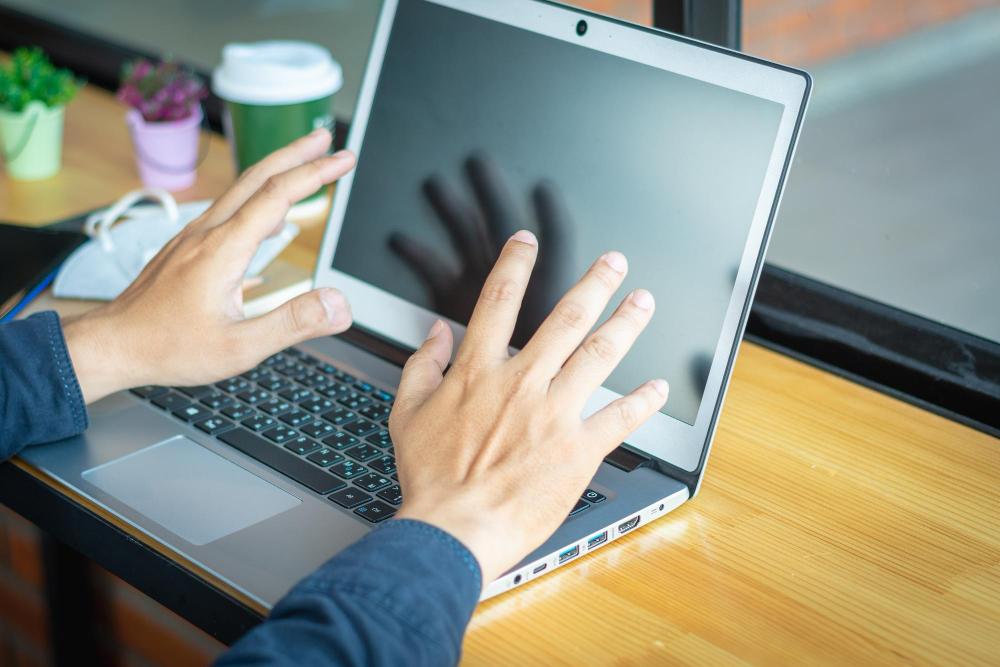
จะทำอย่างไรไม่ให้หน้าจอคอมกระพริบอีก? ตรวจดูสายเชื่อมต่อให้แน่น สายหลวมเป็นสาเหตุหลักของปัญหานี้ ทำความสะอาดพอร์ตเป็นสิ่งจำเป็น ฝุ่นปิดกั้นทำให้การเชื่อมต่อไม่ดี
### ไดรเวอร์ใหม่ช่วยลดปัญหาหน้าจอคอมกะพริบได้ดี
คอมพิวเตอร์ที่เสถียรช่วยป้องกันหน้าจอคอมกระพริบ ติดตามอัพเดตไดรเวอร์ ไดรเวอร์เก่าทำให้เครื่องทำงานไม่สมบูรณ์ ปรับความละเอียดจอภาพให้เหมาะสม ถ้าความละเอียดไม่ถูกต้อง หน้าจอจะกระพริบได้
### ติดตามข้อมูลอัปเดตทางเทคโนโลยีล่าสุด
[คอมพิวเตอร์](https://kaanshow.com/laptop-pc/what-is-a-computer)เทคโนโลยีใหม่ทำให้หน้าจอคอมกระพริบน้อยลง อัพเกรดอุปกรณ์สม่ำเสมอช่วยได้ รู้เรื่องเทคใหม่เพื่อควบคุมปัญหา ใช้ประโยชน์จากจอภาพที่ดีขึ้นและความเสถียรในการเชื่อมต่อ
## สรุปหน้าจอคอมกระพริบ
การแก้ไขปัญหา หน้าจอคอมกระพริบ เริ่มจากวิธีที่ได้กล่าวในบทความนี้ มันอาจเกิดจากฮาร์ดแวร์, ซอฟต์แวร์, หรือสิ่งแวดล้อม ปัญหานี้ส่งผลกระทบต่อการใช้งาน โดนเฉพาะสำหรับเกมส์ ทางแก้คือการตรวจพอร์ต, อัพเดตไดรฟ์เวอร์, และปรับตั้งค่าระบบ อย่าละเลยสัญญาณเตือนของหน้าจอพริบ หากดูแลรักษาได้ดี หน้าจอคอมของคุณจะไร้ปัญหาอีกต่อไป อัพเดทเทคโนโลยีและป้องกันด้วยวิธีที่กล่าวไว้ เพียงทำตามขั้นตอนที่ชี้แนะ ปัญหานี้จะหมดไปจากชีวิตคุณ